
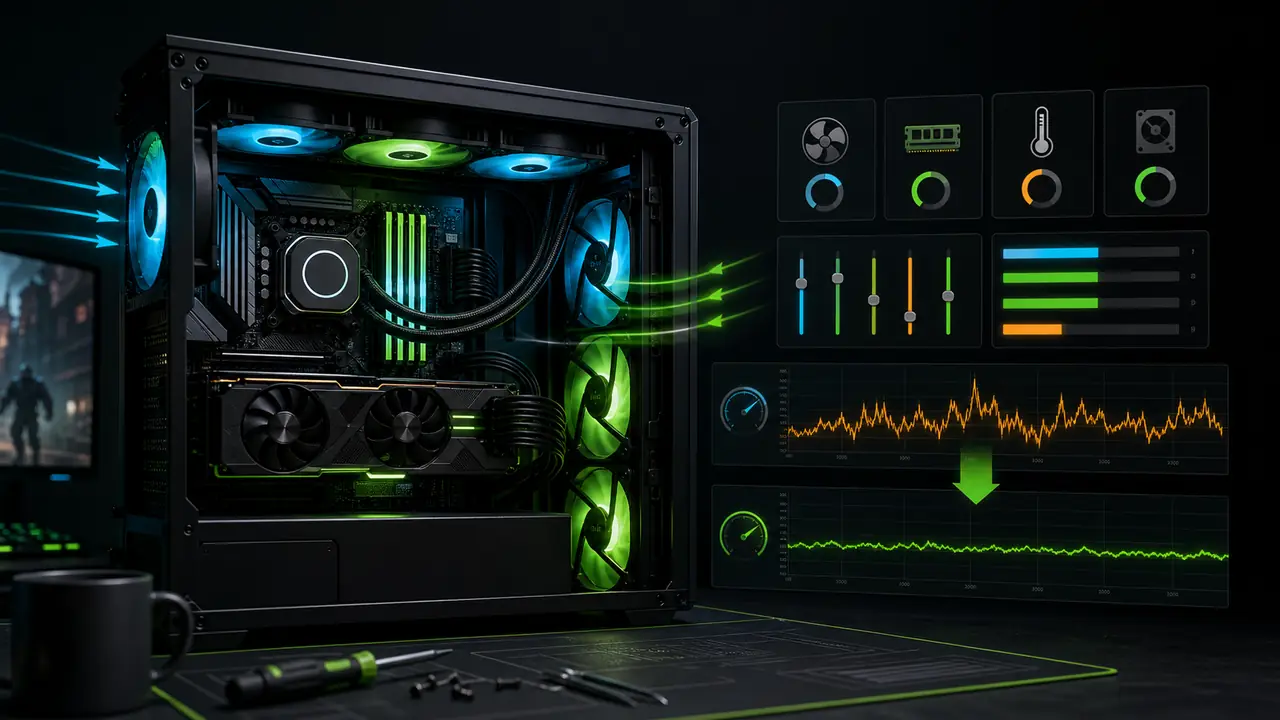
Krótka odpowiedź
Żeby zmniejszyć bottleneck w grach, najpierw ustal, czy ogranicza CPU, GPU, RAM czy temperatury. Dopiero potem zmieniaj ustawienia lub planuj upgrade. Jedna uniwersalna poprawka nie istnieje.
Jeśli nie masz pewności, sprawdź kalkulator bottleneck CPU-GPU i porównaj wynik z monitoringiem w grze.
Gdy ogranicza CPU
Przy CPU-bottleneck karta graficzna często nie osiąga pełnego obciążenia. Pomaga:
- zamknięcie aplikacji w tle,
- aktualizacja chipsetu i BIOS,
- ograniczenie crowd density, view distance, physics i simulation quality,
- włączenie XMP/EXPO,
- sprawdzenie temperatur i boostu CPU.
Obniżanie tekstur lub efektów GPU może niewiele zmienić, jeśli procesor i tak nie przygotowuje klatek szybciej.
Gdy ogranicza GPU
Przy GPU-bottleneck karta graficzna pracuje blisko maksimum. Wtedy testuj:
- DLSS, FSR lub XeSS,
- niższy ray tracing,
- niższe shadows, reflections i ambient occlusion,
- render scale,
- kontrolę VRAM.
GPU-bottleneck w 1440p i 4K jest często normalny. Rozwiązuj go wtedy, gdy FPS lub frametime nie spełnia celu.
Gdy winny jest RAM
RAM potrafi powodować stutter nawet wtedy, gdy CPU i GPU wyglądają dobrze. Sprawdź, czy pamięć działa w dual-channel, czy XMP/EXPO jest aktywne i czy gra nie przekracza dostępnej pojemności. Przy nowych grach 16 GB bywa minimum, a 32 GB jest bezpieczniejsze dla streamingu i wielu aplikacji.
Upgrade bez zgadywania
Modernizuj dopiero, gdy problem jest powtarzalny. Jeśli FPS poprawia się mocno po obniżeniu rozdzielczości, GPU jest podejrzane. Jeśli FPS nie rośnie, szukaj CPU, RAM lub limitu silnika.
Najczęstsze pytania
Czy bottleneck można usunąć całkowicie?
Nie. Można go tylko przesunąć lub zmniejszyć tak, aby nie przeszkadzał.
Czy format systemu pomaga?
Czasem pomaga przy problemach sterowników, ale najpierw sprawdź prostsze przyczyny.
Czy podkręcanie CPU pomaga?
Może pomóc, ale tylko jeśli CPU jest realnym ograniczeniem i chłodzenie jest dobre.
Czy więcej RAM zwiększy FPS?
Głównie wtedy, gdy obecna pamięć jest za mała, wolna lub działa w single-channel.
Kiedy wymienić GPU?
Kiedy GPU stale pracuje blisko maksimum i nie osiąga twojego celu FPS mimo rozsądnych ustawień.
Kolejność działań
Zacznij od darmowych rzeczy: sterowniki, aplikacje w tle, profil zasilania, XMP/EXPO i temperatury. Potem sprawdź ustawienia gry. CPU zwykle reaguje na view distance, crowd density, fizykę i symulację. GPU reaguje na rozdzielczość, ray tracing, cienie, odbicia i render scale.
Jeśli po tych testach wciąż widzisz ten sam limit, dopiero wtedy planuj zakup. Taka kolejność chroni budżet i pomaga wybrać część, która rzeczywiście poprawi FPS lub płynność.
Zapisuj wyniki przed i po każdej zmianie. Jeśli jedna opcja daje lepsze 1% low, ale średni FPS prawie się nie zmienia, nadal może być ważna, bo poprawia odczucie płynności. W przypadku stutter priorytetem jest stabilny frametime, nie najwyższa liczba FPS w rogu ekranu.
Tags

Nasz zespół tworzy praktyczne poradniki o stabilności FPS, bottleneck i doborze sprzętu PC.
Editorial methodology