
Короткий ответ
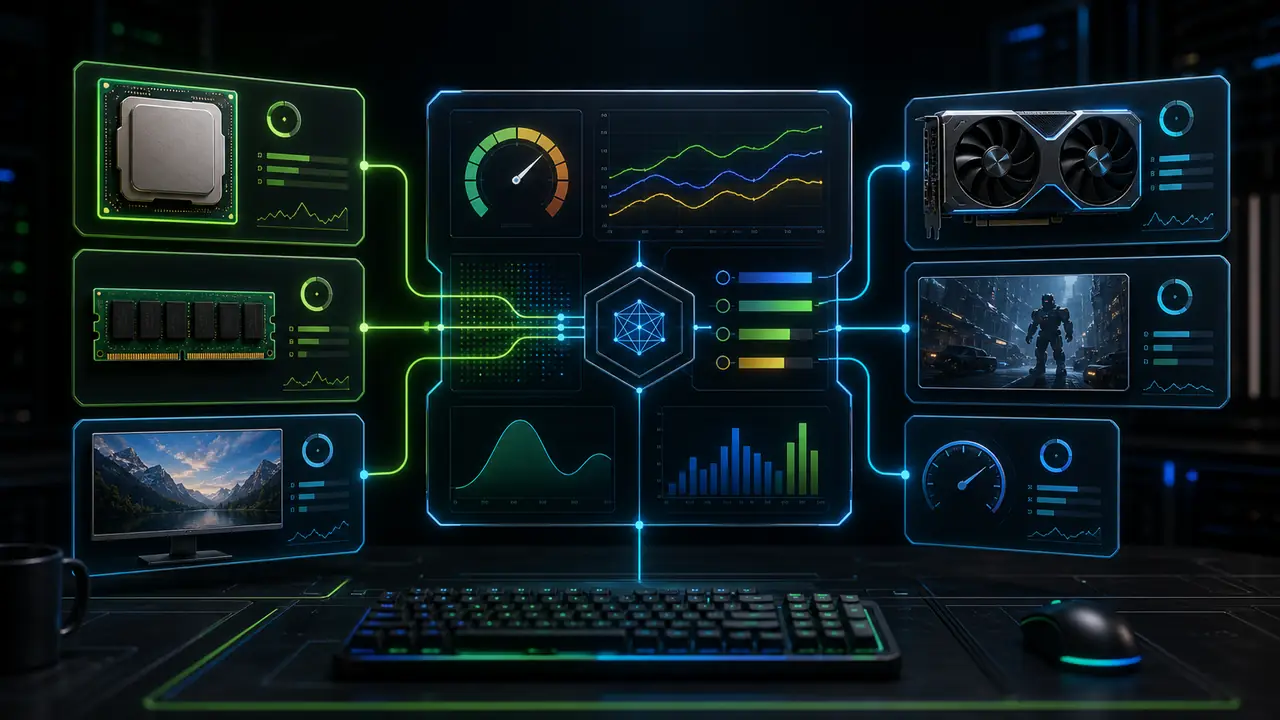
Калькулятор узких мест CPU-GPU помогает оценить, какой компонент может ограничивать FPS в выбранном разрешении. Это не точный прогноз для каждой игры, а отправная точка. После расчёта нужно проверить загрузку CPU/GPU, разрешение, frametime, RAM и температуру.
Что означает процент
Процент показывает риск дисбаланса в заданном сценарии. Он не означает, что ровно столько FPS потеряно во всех играх. Разные движки, настройки, драйверы и патчи меняют результат.
Одна и та же связка может быть:
- CPU-limited в 1080p;
- сбалансированной в 1440p;
- GPU-limited в 4K.
Поэтому важно выбирать реальное разрешение и цель FPS.
Как пользоваться калькулятором
- Укажи точные модели CPU и GPU.
- Выбери разрешение монитора.
- Выбери тип нагрузки: игры, стриминг или общий сценарий.
- Прочитай результат как гипотезу.
- Сравни с реальными измерениями.
Если результат говорит о CPU bottleneck, ищи низкую загрузку GPU и нестабильный frametime. Если результат говорит о GPU bottleneck, ожидай высокую загрузку видеокарты.
Что измерить в игре
Полезные метрики:
- GPU usage;
- CPU usage по ядрам;
- средний FPS;
- 1% low;
- frametime;
- температура;
- использование RAM.
Если снижение графики почти не помогает, вероятнее ограничение CPU или движка. Если снижение разрешения резко повышает FPS, ограничивала видеокарта.
Частые ошибки
Ошибка первая: покупать новую CPU из-за небольшого процента. Ошибка вторая: считать 100 процентов GPU плохим признаком. Ошибка третья: сравнивать результаты без учёта разрешения.
Калькулятор нужен, чтобы избежать грубо несбалансированных сборок, а не чтобы заменить тесты.
Как принять решение об апгрейде
Сначала исправь бесплатные факторы: драйверы, температура, фоновые программы, RAM в dual-channel, XMP/EXPO и лимит FPS.
CPU стоит менять, если видеокарта часто простаивает. GPU стоит менять, если она уже работает на максимуме. RAM стоит менять, если не хватает объёма или система работает в single-channel.
Как не ошибиться перед покупкой
Перед покупкой новой детали запиши свою цель. Если тебе нужен 1080p и 240 Гц, процессор и память важны сильнее. Если цель 4K и высокая графика, главный бюджет обычно уходит в GPU. Если ты стримишь, CPU или аппаратный кодировщик тоже имеют значение.
Сравни не только средний FPS, но и минимальные значения. Иногда более дорогая деталь почти не меняет средний FPS, но улучшает плавность. Иногда наоборот: проблема была в настройке RAM, а не в CPU или GPU.
Что проверить бесплатно
Обнови драйверы, закрой фоновые программы, проверь температуру, включи профиль памяти, убедись в dual-channel и поставь разумный лимит FPS. Эти шаги часто улучшают стабильность без покупки нового железа.
Пример безопасного решения
Если калькулятор показывает риск CPU bottleneck, а в игре GPU загружена только на 65 процентов, это сильный сигнал. Но перед покупкой CPU проверь температуру, память и фоновые задачи. Если после этих проверок картина не меняется, апгрейд процессора становится логичнее.
Если калькулятор показывает GPU bottleneck, а видеокарта загружена на 99 процентов в 4K, это нормально. В таком случае больше FPS даст снижение настроек, апскейлинг или более сильная видеокарта, а не обязательно новый CPU.
Почему важен монитор
Монитор 60 Гц, 144 Гц и 240 Гц требует разного подхода. Чем выше цель FPS, тем сильнее требования к CPU и памяти. Поэтому калькулятор нужно читать вместе с частотой обновления экрана.
FAQ
Калькулятор узких мест точный?
Он полезен как оценка, но не заменяет реальные тесты в конкретных играх.
Как понять CPU bottleneck?
Низкая загрузка GPU, высокая нагрузка отдельных ядер CPU и малый прирост от снижения графики.
Как понять GPU bottleneck?
Видеокарта почти на максимуме, а снижение разрешения заметно повышает FPS.
Нужно ли смотреть RAM?
Да. Память влияет на минимальный FPS и плавность.
Что важнее: CPU или GPU?
Зависит от разрешения, игры и цели FPS.
Теги

Наша редакция сравнивает данные CPU, GPU и памяти, чтобы объяснять ограничения производительности без лишних обещаний.
Редакционная методология