
Kurzantwort
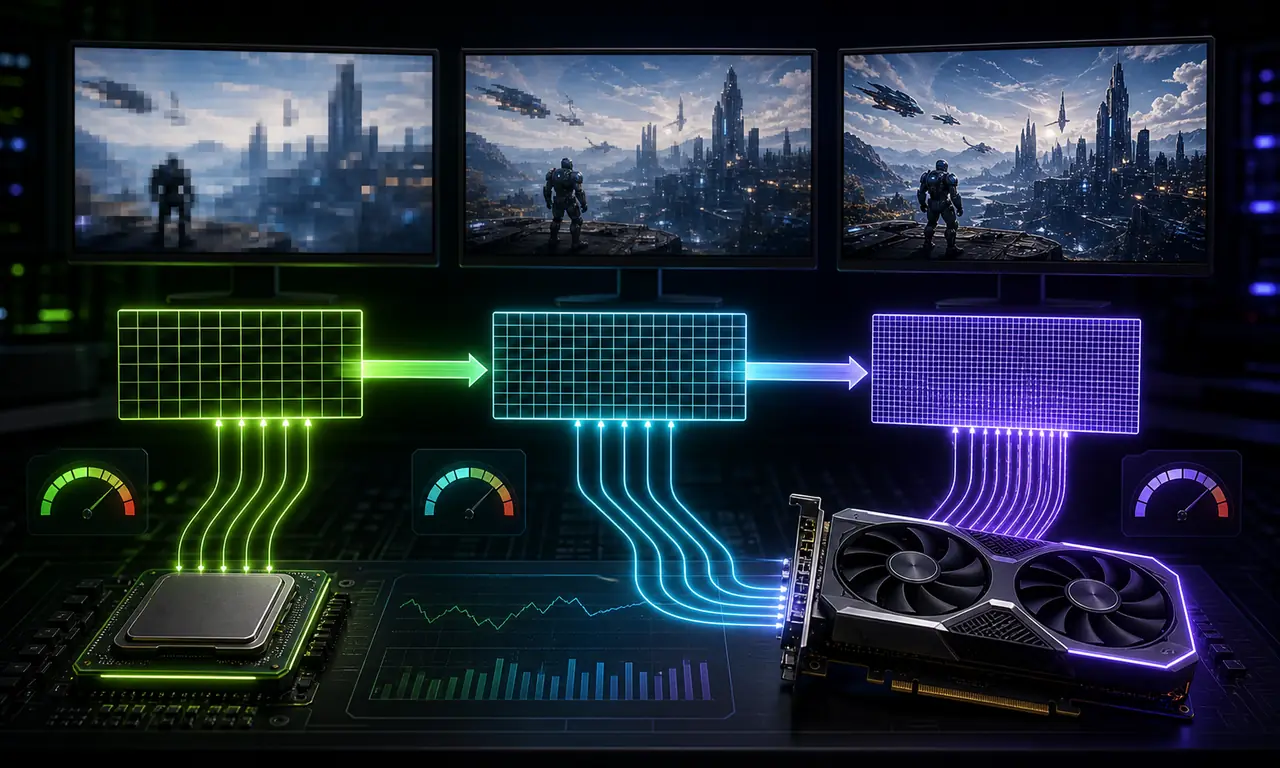
Ein Gaming-Bottleneck verändert sich mit der Auflösung. Bei 1080p wird ein CPU-Limit schneller sichtbar, weil die GPU weniger Pixel rendert. Bei 1440p entsteht oft ein besseres Gleichgewicht. Bei 4K ist meist die GPU der begrenzende Faktor. Darum muss ein Bottleneck Rechner immer mit Auflösung und FPS-Ziel gelesen werden.
Warum 1080p CPU-Limits sichtbar macht
Bei 1080p hat die Grafikkarte weniger Arbeit. Eine schnelle GPU rendert Frames sehr zügig und fordert häufiger neue Daten von der CPU an. Wenn die CPU Spielwelt, Physik, KI und Draw Calls nicht schnell genug vorbereitet, wartet die GPU.
Typische Fälle:
- kompetitive Shooter,
- 144-Hz-, 240-Hz- oder 360-Hz-Monitore,
- große Multiplayer-Szenen,
- Simulationen und Strategiespiele,
- moderne High-End-GPU mit älterer CPU.
Wenn niedrigere Grafikqualität kaum mehr FPS bringt, ist das ein starkes Signal für ein CPU- oder Engine-Limit.
1440p als Mittelweg
1440p erhöht die GPU-Last deutlich gegenüber 1080p. Dadurch wird eine starke Grafikkarte besser ausgelastet und die CPU steht nicht mehr so sichtbar im Vordergrund.
Für viele Spieler ist 1440p der beste Kompromiss: deutlich schärfer als 1080p, aber nicht so schwer wie 4K. Ein CPU-Bottleneck kann trotzdem bleiben, wenn das FPS-Ziel sehr hoch ist oder der Prozessor alt ist.
Warum 4K meist GPU-limitiert ist
4K bedeutet erheblich mehr Pixelarbeit. Die CPU bereitet weiterhin die Spielwelt vor, aber die GPU muss viel mehr Bilddaten rendern. Deshalb ist eine hohe GPU-Auslastung bei 4K normal.
Ein GPU-Limit ist hier nicht automatisch schlecht. Es bedeutet oft, dass die Grafikkarte sinnvoll genutzt wird. Problematisch wäre eher eine niedrige GPU-Auslastung mit schlechten Frametimes.
Tabelle zur schnellen Diagnose
| Auflösung | Typisches Limit | Wichtige Messwerte |
|---|---|---|
| 1080p High-FPS | CPU oder Engine | CPU-Kerne, GPU-Auslastung, Frametime |
| 1440p | gemischt | GPU-Auslastung, FPS-Ziel, RAM |
| 4K | GPU | GPU-Auslastung, VRAM, Upscaling |
So testest du sauber
Nutze dieselbe Szene und dieselben Einstellungen. Miss zuerst deine normale Auflösung. Senke dann Auflösung oder Render-Skalierung. Wenn FPS stark steigen, war die GPU der Hauptfaktor. Wenn FPS kaum steigen, liegt eher ein CPU-, RAM- oder Engine-Limit vor.
Vergleiche danach mit CPU- oder GPU-Flaschenhals erkennen und nutze PC-Flaschenhals beheben, bevor du neue Hardware kaufst.
Was bedeutet das für Upgrades?
Bei 1080p und sehr hohen FPS kann ein CPU-Upgrade sinnvoller sein als eine noch stärkere GPU. Bei 1440p hängt es vom Spiel ab. Bei 4K bringt meist eine stärkere GPU oder Upscaling mehr als ein CPU-Wechsel.
Der entscheidende Punkt ist dein Ziel: maximale FPS, bessere Bildqualität oder stabilere Frametimes. Jedes Ziel verschiebt die richtige Entscheidung.
FPS-Ziel und Monitor nicht vergessen
Ein 60-Hz-Monitor stellt andere Anforderungen als ein 240-Hz-Monitor. Bei 60 FPS hat die CPU mehr Zeit, jeden Frame vorzubereiten. Bei 240 FPS muss sie sehr viel schneller liefern. Deshalb können 1080p-High-FPS-Spieler ein CPU-Limit spüren, obwohl derselbe PC bei 1440p oder 4K gut wirkt.
Auch variable Refresh Rate verändert die Wahrnehmung. Ein stabiler 120-FPS-Limit kann angenehmer sein als ein System, das zwischen 180 und 90 FPS springt. Bottleneck-Analyse sollte deshalb immer Frametimes und Monitorziel berücksichtigen.
Häufige Fehlinterpretationen
Viele Nutzer sehen 99 Prozent GPU-Auslastung und halten das für ein Problem. Bei hoher Auflösung ist das meist genau richtig. Andere sehen 50 Prozent CPU-Auslastung und schließen ein CPU-Limit aus. Das ist ebenfalls unsicher, weil einzelne Threads limitieren können.
Eine saubere Diagnose kombiniert Rechner, Overlay, Auflösungstest und wiederholbare Szene. Erst dann ist klar, ob CPU, GPU, RAM oder Temperatur die wichtigste Baustelle ist.
FAQ
Warum zeigt 1080p mehr CPU-Bottlenecks?
Die GPU rendert weniger Pixel und wartet schneller auf neue Arbeit von der CPU.
Ist 1440p besser gegen Bottlenecks?
Es kann CPU-Limits weniger sichtbar machen, weil die GPU mehr Arbeit übernimmt. Es löst aber nicht jedes Problem.
Ist 4K immer GPU-limitiert?
Meistens, aber nicht immer. Sehr CPU-lastige Spiele oder schlechte Konfigurationen können weiterhin CPU-Probleme zeigen.
Ist GPU-Auslastung bei 100 Prozent schlecht?
Nein. Beim Gaming ist das häufig normal, besonders bei hohen Auflösungen.
Sollte ich wegen Bottleneck den Monitor wechseln?
Nur wenn es zu deinem Ziel passt. Ein Monitorwechsel verändert Lastverteilung, ersetzt aber keine echte Diagnose.
Tags

Unser Redaktionsteam prüft PC-Hardware-Berechnungen gegen Benchmark-Daten und erklärt die Grenzen von CPU-, GPU- und RAM-Schätzungen.
Redaktionelle Methodik