
すぐわかる答え
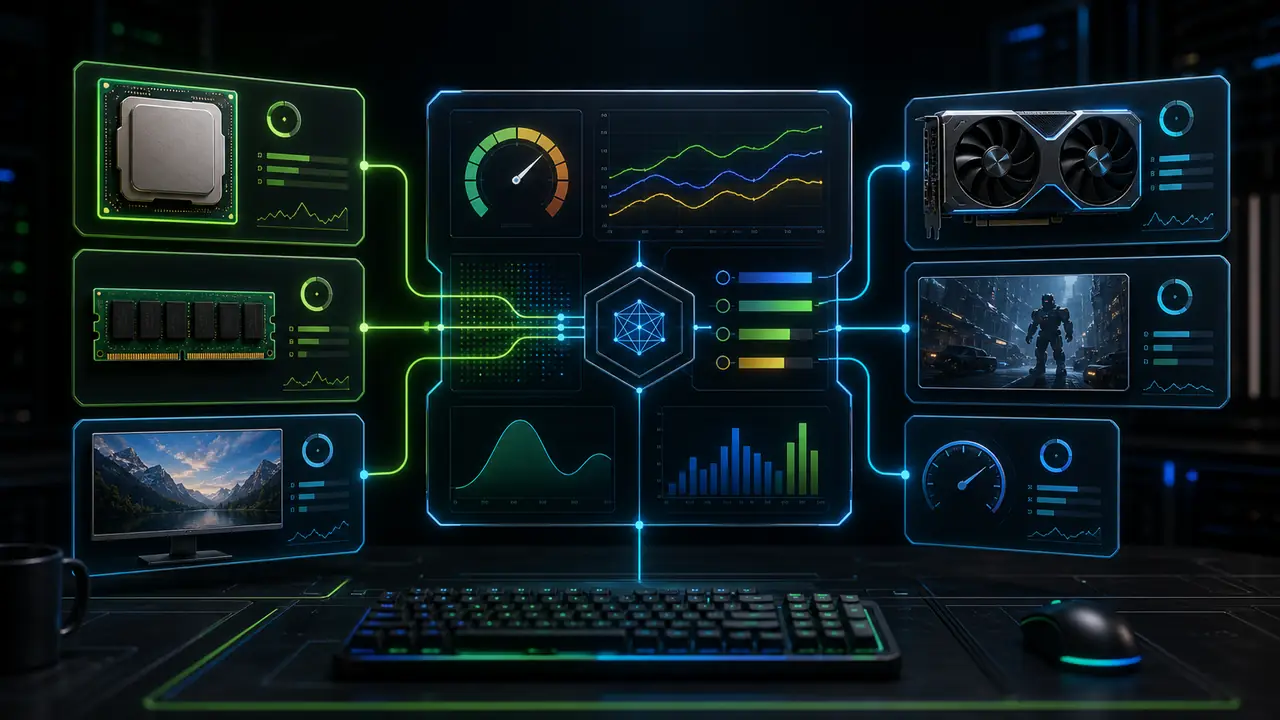
CPU・GPU ボトルネック計算ツールは、特定の解像度と用途でどちらのパーツが FPS を制限しやすいかを見積もるものです。結果は絶対ではありません。計算ツール の結果を、実際の GPU 使用率、CPU 使用率、フレームタイム、RAM、温度と合わせて確認します。
計算結果の意味
ボトルネック率は、CPU と GPU のバランスを示す目安です。すべてのゲームで同じ割合の FPS が失われるという意味ではありません。
同じ構成でも状況は変わります。
- 1080p 高 FPS では CPU 制限。
- 1440p では比較的バランス。
- 4K では GPU 制限。
だから解像度と FPS 目標が重要です。
入力前に決めること
計算前に次を決めます。
- 1080p、1440p、4K のどれで遊ぶか。
- 60 FPS、144 FPS、240 FPS のどれを狙うか。
- 競技ゲームか、AAAゲームか、シミュレーションか。
- 配信や録画を同時にするか。
この条件がないと、数字だけで間違ったパーツを買う可能性があります。
実測で確認する
PCを持っているなら、同じ場面で次を測ります。
- GPU 使用率。
- CPU コア使用率。
- 平均 FPS。
- 1% low。
- フレームタイム。
- RAM 使用量。
- CPU/GPU 温度。
GPU 使用率が低く、画質を下げても FPS が増えないなら CPU 側が怪しいです。GPU がほぼ最大で、解像度を下げると FPS が増えるなら GPU 側です。
よくある間違い
小さな割合だけを見て CPU を買い替えるのは危険です。GPU 使用率 100 パーセントを必ず悪いと考えるのも間違いです。高解像度では GPU が主役になるのが普通です。
計算ツールは、明らかに悪い組み合わせを避けるための判断材料です。最終判断にはベンチマークと実測が必要です。
アップグレード判断
GPU が低い使用率で待っているなら CPU やプラットフォームを見直します。GPU が常に最大なら、GPU、画質設定、アップスケーリングが重要です。RAM が不足しているなら、先にメモリを直す方が安い場合もあります。
購入前に確認すること
新しいパーツを買う前に、目的をはっきりさせます。1080p で 240 FPS を狙うなら CPU とメモリが重要です。4K の画質を優先するなら GPU と VRAM が重要です。配信や録画も行うなら、CPU の余裕やハードウェアエンコードも見ます。
同じゲーム、同じ解像度、同じ設定のベンチマークを探してください。平均 FPS だけでなく、最低 FPS やフレームタイムも見ます。快適さは平均値だけでは決まりません。
無料でできる確認
ドライバー更新、温度確認、バックグラウンドアプリ停止、電源設定、RAM のデュアルチャネル、XMP/EXPO を確認します。これだけでカクつきが減ることもあります。
FAQ
ボトルネック計算は正確ですか?
目安として有効ですが、ゲームごとの実測には置き換えられません。
CPUボトルネックの確認方法は?
GPU 使用率が低く、CPU の一部コアが高く、画質を下げても FPS が増えにくい場合です。
GPUボトルネックの確認方法は?
GPU 使用率が高く、解像度や画質を下げると FPS が上がる場合です。
RAMも確認すべきですか?
はい。RAM不足やシングルチャネルはカクつきを増やします。
どのパーツを先に交換すべきですか?
実測で継続して制限しているパーツを優先します。
タグ
