
Temel nokta
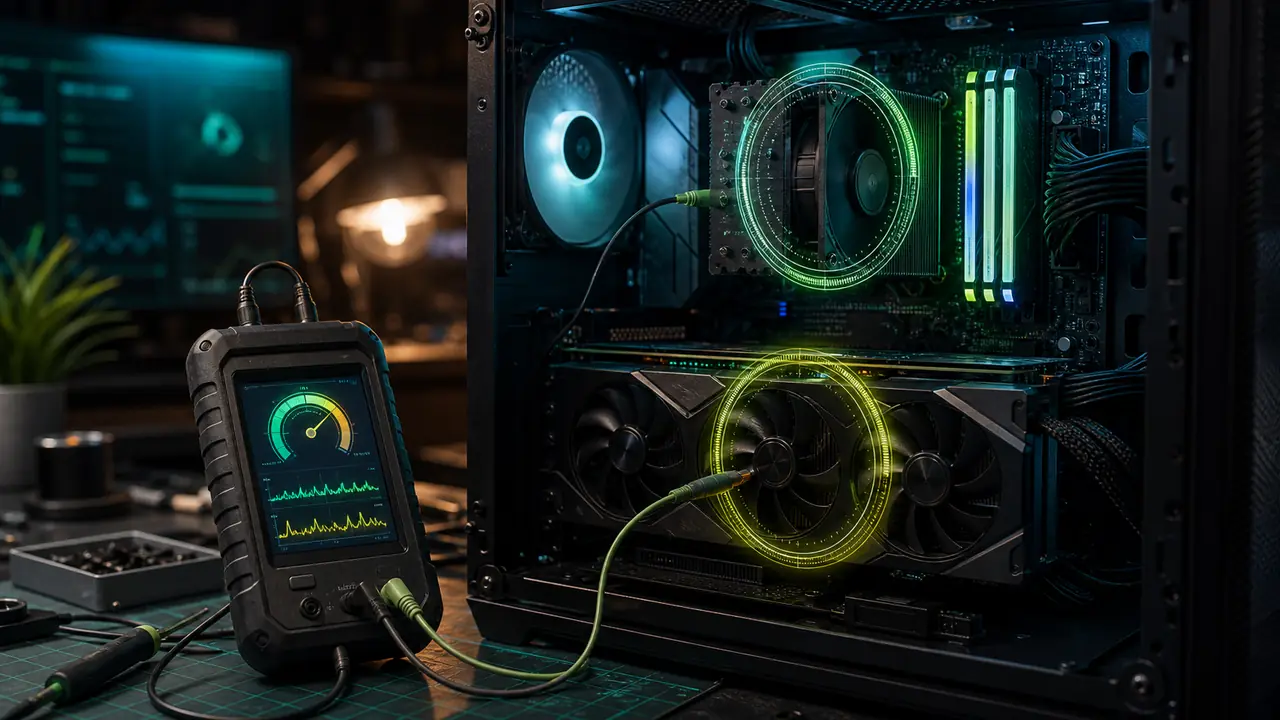
Bir darboğaz ölçer, PC'de hangi bileşenin performansı sınırladığını anlamak için CPU, GPU, FPS, 1% low, frametime, RAM ve sıcaklık verilerini birlikte değerlendirir. Başlangıç için darboğaz testi aracını kullanabilir, ardından sonucu oyun içi kullanım değerleriyle karşılaştırabilirsin.
Sadece yüzdeye bakmak neden yetmez?
Darboğaz yüzdesi tek başına satın alma kararı için yeterli değildir. Aynı işlemci ve ekran kartı 1080p rekabetçi oyunda CPU tarafına, 4K ultra ayarlarda GPU tarafına kayabilir. Bu yüzden ölçüm; oyun türü, çözünürlük, FPS hedefi ve sistem durumuyla birlikte okunmalıdır.
Ölçümde özellikle şu değerler önemlidir:
- GPU kullanımı;
- çekirdek bazlı CPU kullanımı;
- ortalama FPS;
- 1% low;
- frametime çizgisi;
- CPU ve GPU sıcaklığı;
- RAM miktarı, kanal düzeni ve hız profili.
GPU kullanımını nasıl yorumlamalı?
GPU yüzde 95-99 aralığında çalışıyorsa çoğu oyunda bu normaldir. Ekran kartı işini yapıyor demektir. Sorun, GPU kullanımının düşük kalması ve FPS'in artmamasıdır. Bu durumda işlemci, RAM, oyun motoru veya arka plan yükü ekran kartını bekletebilir.
GPU düşük görünüyorsa önce FPS limiti, V-Sync, menü ekranı, shader derleme ve arka plan uygulamalarını kontrol et. Sonra aynı sahnede çözünürlüğü düşürerek tekrar dene.
CPU tarafında neye bakmalı?
Toplam CPU kullanımı yanıltabilir. 8 çekirdekli bir işlemci yüzde 45 kullanım gösterirken oyunun ana iş parçacığı sınırda olabilir. Bu yüzden çekirdek bazlı kullanıma ve frametime değerine bak.
CPU sınırı genellikle şu durumlarda görünür:
- 1080p ve yüksek Hz monitör;
- rekabetçi oyunlar;
- kalabalık sahneler;
- simülasyon ve strateji oyunları;
- yayın veya kayıt açıkken oyun.
Frametime ölçümü neden önemli?
FPS ortalaması yüksek olsa bile frametime çizgisi dalgalıysa oyun akıcı hissettirmez. Darboğaz ölçümünde düzenli frametime, ham FPS kadar değerlidir. Ani sıçramalar CPU, RAM, sıcaklık, disk erişimi veya shader derleme kaynaklı olabilir.
Ölçüm sırası
- Önce ana araçta CPU ve GPU kombinasyonunu hesapla.
- Aynı oyunda aynı sahneyi seç.
- Kullanım değerlerini iki veya üç dakika izle.
- Çözünürlüğü düşür ve tekrar ölç.
- Sıcaklık ile frekans düşüşünü kontrol et.
- RAM'in çift kanal ve doğru profilde çalıştığını doğrula.
Bu sıra, sadece tahmin yerine davranışa dayalı karar vermeni sağlar.
Sık Sorulan Sorular
Darboğaz ölçer neyi gösterir?
CPU, GPU, RAM veya ayarların FPS'i hangi noktada sınırlayabileceğini tahmin eder ve ölçümle kontrol etmen için yön verir.
GPU yüzde 100 ise sorun var mı?
Genellikle hayır. Oyunda GPU'nun tam kullanılması normaldir. Sorun, hedef FPS'e ulaşılamıyorsa GPU gücünün yetmemesidir.
CPU toplam kullanımı düşükse darboğaz yok mu?
Her zaman değil. Oyun tek veya birkaç çekirdeği sınıra taşıyabilir.
Hangi veri en güvenilir?
GPU kullanımı, çekirdek bazlı CPU kullanımı, frametime ve çözünürlük testi birlikte en güçlü tabloyu verir.
Ölçüm laptop için de geçerli mi?
Evet, fakat laptoplarda güç limiti ve sıcaklık masaüstüne göre daha büyük rol oynar.
Sonucu ne zaman ciddiye almalıyım?
Aynı sınırlama birden fazla oyunda, aynı çözünürlükte ve temiz sistem koşullarında tekrarlanıyorsa dikkate alınmalıdır.
Etiketler

Editör ekibimiz PC donanım hesaplamalarını benchmark verileriyle karşılaştırır ve CPU, GPU, RAM ile çözünürlük etkisini ayrı ayrı açıklar.
Editoryal metodoloji