
Короткий ответ
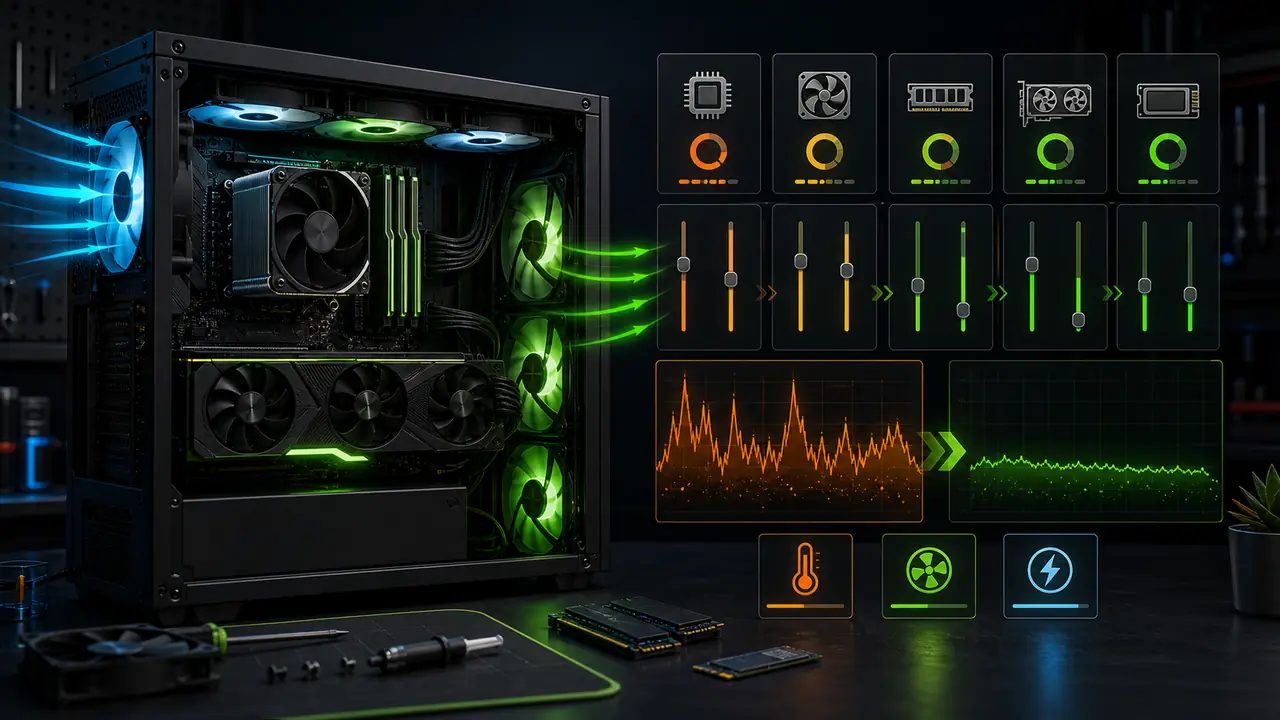
Чтобы уменьшить bottleneck ПК, сначала нужно понять, что именно ограничивает FPS: процессор, видеокарта, RAM, температура, настройки игры или сам движок. Начни с калькулятора узких мест, но обязательно проверь результат в реальной игре.
Не покупай новую деталь только из-за процента. Один и тот же ПК может быть CPU-limited в 1080p и GPU-limited в 4K.
Определи источник ограничения
Если видеокарта загружена низко, а отдельные ядра CPU работают почти на пределе, вероятен bottleneck процессора. Обычно это заметно в соревновательных играх, MMO, стратегиях и сценах с большим числом объектов.
Если GPU держится около 95-100 процентов, а снижение разрешения или графики заметно поднимает FPS, лимит чаще всего в видеокарте. В 1440p и 4K это нормальная ситуация.
Для базы прочитай что такое bottleneck ПК и как меняется bottleneck в 1080p, 1440p и 4K.
Бесплатные проверки перед апгрейдом
Проверь:
- лимит FPS, V-Sync и настройки драйвера;
- режим питания Windows;
- XMP/EXPO профиль памяти;
- dual-channel RAM;
- температуры и частоты CPU/GPU;
- фоновые приложения;
- свежие драйверы GPU;
- компиляцию шейдеров после обновления игры.
Эти факторы часто выглядят как плохая связка CPU-GPU, хотя проблема решается настройками.
Что делать при CPU bottleneck
Снизь настройки, которые нагружают процессор: дальность объектов, толпу, физику, трафик, тени CPU-heavy, FPS target. В некоторых играх помогает ограничить FPS немного ниже нестабильного максимума, чтобы frametime стал ровнее.
Если в нескольких играх GPU постоянно ждет CPU, тогда апгрейд процессора или платформы имеет смысл.
Что делать при GPU bottleneck
Снизь ray tracing, масштаб рендера, тени, объемные эффекты и качество отражений. Используй DLSS, FSR или XeSS, если картинка остается приемлемой. Для 4K чаще всего выгоднее улучшить GPU, чем покупать дорогой CPU.
RAM и температура
RAM влияет на 1% low и микрофризы. Single-channel, отключенный XMP/EXPO или нехватка памяти могут ухудшить плавность даже при нормальном среднем FPS. Температуры тоже важны: троттлинг CPU или GPU маскируется под bottleneck.
Смотри подробнее в гайде bottleneck RAM и dual-channel.
FAQ
Как быстро уменьшить bottleneck?
Проверь лимит FPS, температуру, драйверы, XMP/EXPO и dual-channel RAM перед покупкой железа.
Всегда ли нужен новый процессор?
Нет. Если видеокарта уже загружена на 100 процентов, CPU не главный лимит.
Помогает ли 1440p против CPU bottleneck?
Иногда он переносит больше нагрузки на GPU, но не исправляет слабый процессор.
Может ли RAM вызвать фризы?
Да. Нехватка памяти или single-channel часто ухудшают 1% low.
Калькулятора достаточно для решения?
Нет. Он дает гипотезу, а финальное решение нужно подтверждать замерами.
Методика проверки за 10 минут
Чтобы не принять временный сбой за bottleneck, сделайте короткий повторяемый тест. Выберите одну сцену в игре, где просадки заметны, и запишите показатели на одинаковых настройках. Затем снизьте только разрешение или render scale. Если FPS резко вырос, ограничение было ближе к GPU. Если FPS почти не изменился, смотрите CPU, RAM или лимит движка. После этого верните разрешение и снизьте только CPU-зависимые параметры: дальность прорисовки, плотность толпы, физику или качество симуляции.
Такой порядок лучше, чем менять все настройки сразу. Он показывает, какая часть системы реагирует на изменение нагрузки, и помогает решить, нужен ли апгрейд или достаточно настроек.
Теги

Редакция сравнивает данные CPU, GPU и памяти, чтобы объяснять ограничения производительности без завышенных обещаний.
Редакционная методология