
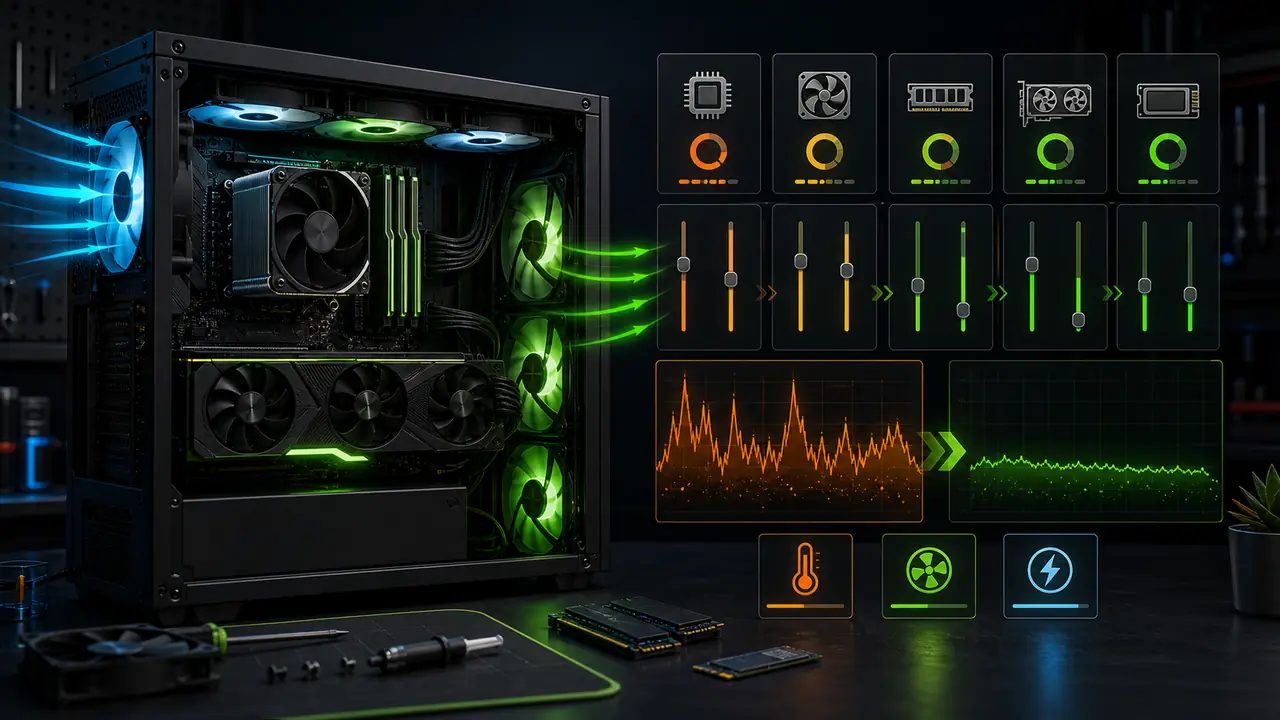
Réponse rapide
Pour réduire un bottleneck PC, commence par identifier le composant qui limite réellement les FPS. Le calculateur bottleneck aide à poser une hypothèse, mais il faut confirmer avec les mesures en jeu : utilisation CPU/GPU, frametime, RAM, températures, fréquence et résolution.
Ne change pas de processeur ou de carte graphique sur un seul pourcentage. Dans beaucoup de cas, le problème vient d'un plafond FPS, d'un profil mémoire désactivé, d'une température trop élevée, d'un pilote ancien ou d'un jeu limité par son moteur.
Étape 1 : confirmer le type de limite
Un bottleneck CPU se voit souvent quand le GPU reste bas alors qu'un ou plusieurs coeurs CPU sont très chargés. Les FPS changent peu quand tu baisses les graphismes, et les saccades apparaissent dans les scènes avec beaucoup d'IA, de joueurs ou de physique.
Un bottleneck GPU est différent : la carte graphique travaille près de 95-100 pour cent, et baisser la résolution ou les réglages visuels augmente clairement les FPS. En 1440p ou 4K, cette situation est souvent normale.
Pour revoir les bases, lis qu'est-ce qu'un goulot d'étranglement PC puis compare avec le guide 1080p, 1440p et 4K.
Étape 2 : corriger les limites simples
Avant tout achat, vérifie les points suivants :
- FPS limit, V-Sync ou limite du pilote.
- Mode d'alimentation Windows.
- Profil XMP/EXPO de la RAM.
- RAM en dual-channel.
- Température CPU et GPU en charge.
- Pilotes GPU récents.
- Applications lourdes en arrière-plan.
- Shader compilation ou premier lancement d'un jeu.
Ces détails peuvent créer les mêmes symptômes qu'un mauvais couple CPU-GPU. Une correction gratuite peut parfois stabiliser les 1% low mieux qu'un upgrade mal choisi.
Étape 3 : ajuster la résolution et les réglages
Si le GPU limite, baisse d'abord les options coûteuses : ray tracing, ombres, distance d'affichage, qualité volumétrique et échelle de rendu. DLSS, FSR ou XeSS peuvent aussi aider si l'image reste acceptable.
Si le CPU limite, baisser les textures ne changera pas beaucoup. Essaie plutôt de réduire densité de foule, physique, distance d'objets, trafic, FPS cible ou paramètres compétitifs qui sollicitent le processeur. Monter de 1080p à 1440p peut aussi déplacer une partie de la charge vers le GPU, mais ce n'est pas une vraie réparation si le CPU est trop faible.
Étape 4 : décider quel composant remplacer
Remplace le CPU si le GPU attend souvent et si plusieurs jeux confirment le même comportement. Remplace le GPU si la carte graphique est presque toujours au maximum et si ton objectif est plus de qualité visuelle, 1440p ou 4K.
La RAM devient prioritaire si tu vois des saccades, des chargements longs, une mémoire saturée ou un mode single-channel. Le stockage peut aussi provoquer des pauses dans les mondes ouverts, mais il ne crée pas toujours un bottleneck FPS classique.
Méthode de test propre
Teste une scène identique pendant 60 à 120 secondes. Note les FPS moyens, les 1% low, le frametime, l'utilisation CPU/GPU, la RAM et les températures. Change un seul paramètre à la fois. Si tu modifies la résolution, les graphismes et les applications en même temps, tu ne sauras pas ce qui a vraiment aidé.
La méthodologie explique pourquoi notre résultat est une estimation : un calculateur ne voit pas ton boîtier, ta ventilation, tes pilotes, ton FPS cible ou les limites exactes du moteur du jeu.
FAQ
Comment réduire un bottleneck PC rapidement ?
Vérifie d'abord FPS limit, pilotes, température, RAM dual-channel et profil XMP/EXPO avant de remplacer une pièce.
Faut-il toujours changer le CPU ?
Non. Si le GPU est déjà au maximum, un CPU plus rapide ne donnera pas forcément plus de FPS.
Le 1440p réduit-il un bottleneck CPU ?
Il peut rendre le CPU moins visible en chargeant davantage le GPU, mais il ne corrige pas un processeur trop limité.
La RAM peut-elle réduire les saccades ?
Oui, surtout si elle était en single-channel, trop lente ou presque saturée.
Un calculateur suffit-il pour décider ?
Non. Utilise-le comme point de départ, puis confirme avec les mesures réelles dans tes jeux.
Tags

Notre équipe éditoriale compare les données CPU, GPU et mémoire pour expliquer les limites de performance avec contexte et prudence.
Méthodologie éditoriale