
Risposta rapida
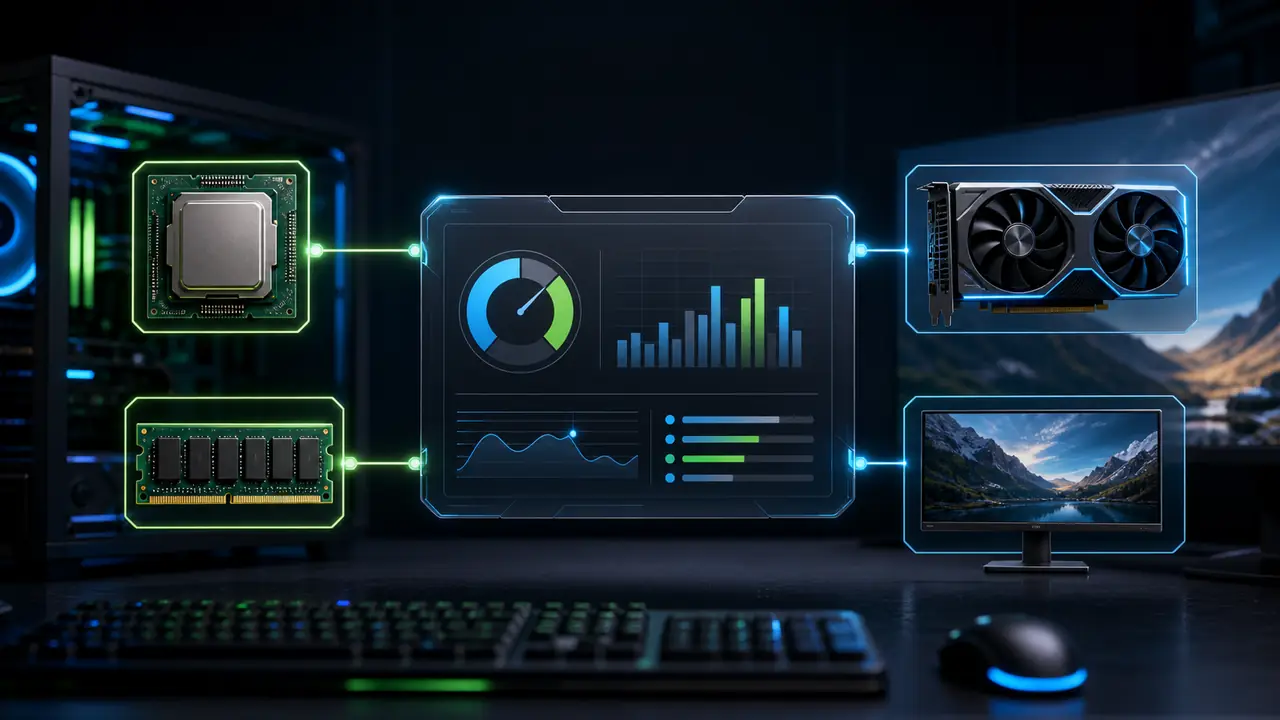
Un calcolatore bottleneck CPU-GPU stima se processore e scheda video sono bilanciati. Non decide da solo cosa comprare. La percentuale deve essere interpretata con risoluzione, FPS desiderati, giochi usati e misurazioni reali.
Apri il calcolatore, seleziona CPU, GPU e risoluzione, poi confronta il risultato con il tuo scenario: 1080p competitivo, 1440p, 4K, streaming o lavoro creativo.
La risoluzione cambia tutto
A 1080p la GPU completa i frame più facilmente e la CPU deve prepararne molti. Per questo i limiti CPU sono più visibili. A 1440p e 4K aumenta il carico grafico, quindi la GPU diventa più spesso il limite naturale.
La stessa coppia CPU-GPU può sembrare sbilanciata a 1080p 240 Hz ma perfetta a 1440p 144 Hz.
Come verificare il risultato
Durante il gioco misura:
- uso GPU nelle scene pesanti,
- uso CPU per singolo core,
- 1% low FPS,
- frametime,
- uso RAM e VRAM,
- temperature e power limit.
Se la GPU resta bassa e gli FPS non aumentano abbassando la grafica, controlla CPU, RAM o limite del motore. Se la GPU è al 98 percento, probabilmente il limite è normale.
Errori comuni
Non scegliere la configurazione solo per avere il numero più basso. Un PC buono è quello adatto al monitor, ai giochi e al budget. A volte una CPU più costosa non cambia quasi nulla in 4K; altre volte una GPU nuova viene sprecata in giochi CPU-bound.
Leggi prima cos'e il bottleneck nel PC e poi passa alla guida come ridurre bottleneck gaming.
Domande frequenti
Il calcolatore è preciso?
È una stima utile, ma benchmark e misure nel gioco restano necessari.
Perché a 1080p esce più bottleneck CPU?
Perché la CPU deve preparare più frame al secondo quando il carico GPU è minore.
Basta guardare uso CPU totale?
No. Un singolo core saturo può limitare FPS anche con uso totale moderato.
Lo streaming cambia il risultato?
Sì. Encoding, overlay e registrazione aggiungono carico a CPU, GPU, RAM e storage.
Devo comprare la combinazione col numero più basso?
Non sempre. Conta la combinazione migliore per risoluzione, giochi, monitor e prezzo.
Dati da confrontare
Dopo il calcolo, salva CPU, GPU, risoluzione, scenario e percentuale. Poi aggiungi una misura reale: FPS medio, 1% low, uso GPU, core CPU più carico, RAM, VRAM, temperatura e frametime. Solo così puoi confrontare due configurazioni senza farti guidare da un numero isolato.
Se il problema appare in un solo gioco, può dipendere da driver, shader, mod o engine. Se appare in molti giochi, il risultato del calcolatore diventa molto più utile.
Tags

Il team Bottleneck Calculator confronta dati hardware e scenari gaming per aiutare nelle decisioni di upgrade.
Editorial methodology