
Kısa cevap
Oyunlarda darboğaz, sadece FPS'e bakarak anlaşılmaz. GPU kullanımı, CPU çekirdek kullanımı, frametime, RAM, sıcaklık ve çözünürlük birlikte değerlendirilmelidir. Başlangıç için darboğaz testi yap, sonra aynı oyunda gerçek ölçümle sonucu doğrula.
İlk bakılacak değerler
Bir oyunda darboğaz ararken şu değerleri aç:
- GPU kullanımı,
- CPU çekirdek kullanımı,
- FPS ortalaması,
- 1% low,
- frametime grafiği,
- RAM kullanımı,
- CPU ve GPU sıcaklığı.
Tek bir değer yetmez. GPU düşük diye her zaman CPU darboğazı yoktur; FPS limiti, V-Sync, menü ekranı veya oyun motoru da sınırlayabilir.
CPU darboğazı belirtileri
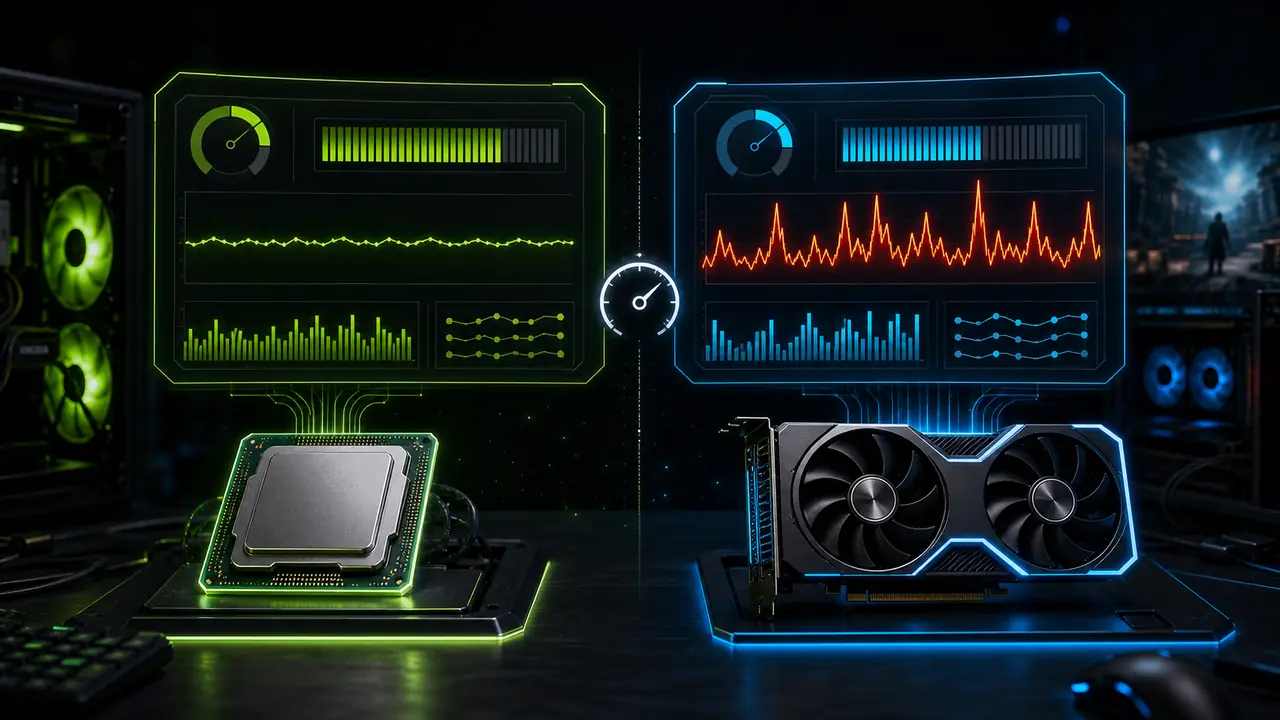
CPU darboğazında ekran kartı bekler. Tipik belirtiler:
- GPU kullanımı düşük kalır.
- Bir veya birkaç CPU çekirdeği çok yüksektir.
- Grafik ayarlarını düşürmek FPS'i fazla artırmaz.
- Kalabalık sahnelerde takılma olur.
- Frametime çizgisi düzensizdir.
Bu durum özellikle 1080p yüksek FPS hedefinde daha görünür olur. Detay için 1080p, 1440p ve 4K darboğaz farkı rehberini oku.
GPU darboğazı belirtileri
GPU darboğazında ekran kartı tam yükte çalışır. Tipik belirtiler:
- GPU kullanımı yüzde 95-100 aralığındadır.
- Çözünürlük veya grafik ayarı düşünce FPS artar.
- CPU tarafında boşluk vardır.
- Ray tracing, gölge ve doku ayarları FPS'i etkiler.
Bu çoğu zaman normaldir. 1440p ve 4K oyunlarda GPU'nun yüksek kullanımda olması beklenen bir durumdur.
RAM ve sıcaklık sinyalleri
RAM darboğazı genellikle minimum FPS ve stutter olarak görünür. Tek kanal bellek, dolan RAM veya kapalı XMP/EXPO buna neden olabilir.
Sıcaklık da yanıltır. CPU veya GPU ısındığı için frekans düşürürse performans darboğaz gibi görünür. Bu yüzden sıcaklık ve frekansı beraber kontrol et.
RAM tarafını anlamak için RAM darboğazı ve çift kanal bellek rehberi yardımcı olur.
Test yöntemi
Aynı haritada veya sahnede ölçüm yap. Önce normal ayarları kaydet. Sonra çözünürlüğü düşür. FPS çok artıyorsa GPU sınırlıdır. FPS az değişiyorsa CPU, RAM veya oyun motoru sınırlıyor olabilir.
Sonra arka plan uygulamalarını kapat, RAM profilini kontrol et ve tekrar ölç. Her değişikliği ayrı test et.
Ne zaman upgrade gerekir?
Ölçümler sürekli aynı parçayı gösteriyorsa upgrade düşünülebilir. GPU bekliyorsa CPU veya platform yükseltmesi; GPU maksimumdaysa ekran kartı yükseltmesi; minimum FPS kötü ve RAM doluysa bellek yükseltmesi mantıklı olabilir.
Kararı netleştirmek için işlemci ekran kartı darboğaz hesaplama rehberini kullan.
Oyun türüne göre belirtiler değişir
Her oyun aynı darboğazı göstermez. Valorant, Counter-Strike 2 ve Fortnite performans modu gibi oyunlar yüksek FPS hedefinde CPU tarafını daha hızlı ortaya çıkarabilir. Cyberpunk 2077, Alan Wake 2 veya ray tracing kullanan AAA oyunlar ise GPU sınırını daha net gösterir.
MMO, strateji ve simülasyon oyunlarında çok sayıda oyuncu, birim veya fizik hesabı işlemciyi zorlayabilir. Bu nedenle tek bir oyunla karar vermek yerine iki veya üç farklı oyun türünde ölçüm yapmak daha güvenlidir.
Yanlış pozitifleri ayır
V-Sync, FPS limiti, oyun içi menü, sürücü sorunu veya shader derleme süreci darboğaz gibi görünebilir. Ölçümü oyun içi gerçek sahnede yap. Ayrıca sıcaklık ve frekansı birlikte izle. Isı yüzünden frekans düşüyorsa sorun parça uyumu değil soğutma olabilir.
Kayıt tutarak karşılaştır
Her testte çözünürlük, grafik ayarı, FPS limiti, sürücü sürümü ve arka planda açık uygulamaları not et. Sonra sadece bir ayarı değiştir. Örneğin önce çözünürlüğü düşür, sonra ayrı testte gölgeleri düşür, sonra ayrı testte arka plan uygulamalarını kapat.
Bu yöntem yavaş görünür ama doğru sonucu verir. Birden fazla şeyi aynı anda değiştirirsen FPS artışının CPU, GPU, RAM, sıcaklık veya ayardan mı geldiğini anlayamazsın. Darboğaz teşhisi küçük ama düzenli ölçüm ister.
Hızlı karar tablosu nasıl okunmalı?
Darboğaz testi sonucunu oyun içi ölçümle birlikte oku. GPU kullanımı yüzde 95'in üzerindeyse ve grafik ayarını düşürünce FPS artıyorsa sınır çoğunlukla ekran kartıdır. GPU kullanımı düşük kalıyor, tek çekirdekler yükseliyor ve çözünürlük düşürmek FPS'i fazla değiştirmiyorsa işlemci tarafı daha olasıdır.
Minimum FPS kötüleşiyor ama ortalama FPS normal görünüyorsa RAM, depolama, shader derleme veya arka plan uygulamaları da kontrol edilmelidir. Bu ayrım özellikle rekabetçi oyunlarda önemlidir, çünkü oyuncu deneyimini ortalama FPS değil, ani frametime sıçramaları bozar.
FAQ
Oyunlarda darboğaz nasıl anlaşılır?
GPU, CPU çekirdekleri, frametime, RAM ve sıcaklık birlikte izlenerek anlaşılır.
GPU düşük kullanılıyorsa kesin CPU darboğazı mı?
Hayır. FPS limiti, V-Sync, oyun motoru veya ayarlar da GPU kullanımını düşürebilir.
CPU toplam kullanımı düşükse darboğaz yok mu?
Hayır. Bazı oyunlar birkaç çekirdeğe yüklenir, toplam kullanım düşük görünebilir.
Frametime neden önemli?
Çünkü FPS ortalaması iyi olsa bile düzensiz frametime takılma hissi yaratır.
Önce hangi parçayı yükseltmeliyim?
Gerçek ölçümde sürekli sınırlayan parçayı yükselt. Tahminle parça almak risklidir.
Etiketler

Editör ekibimiz PC donanım hesaplamalarını benchmark verileriyle karşılaştırır ve CPU, GPU, RAM ile çözünürlük etkisini ayrı ayrı açıklar.
Editoryal metodoloji