
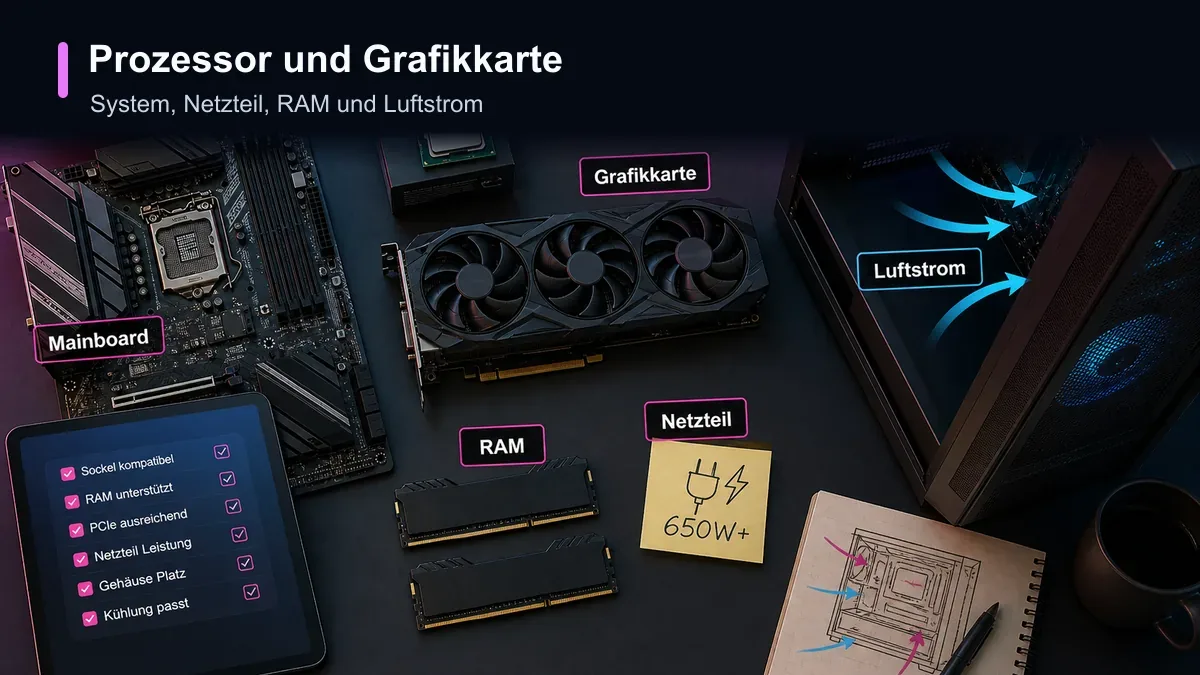
Überblick
Bei Prozessor-Grafikkarte-Kompatibilität geht es um zwei Ebenen: technische Kompatibilität und Leistungsbalance. Technisch muss die Grafikkarte ins System passen. Leistungstechnisch muss die CPU genug Frames vorbereiten, damit die GPU dein Ziel erreicht.
Der Bottleneck Rechner beantwortet die Leistungsfrage. Diese Checkliste ergänzt sie um Netzteil, RAM, Kühlung und Gehäuse.
1. Leistungsgleichgewicht
Eine Grafikkarte ist nicht isoliert schnell. Sie braucht eine CPU, die Spielwelt, Draw Calls, Physik, KI und Eingaben rechtzeitig vorbereitet. Je niedriger die Auflösung und je höher das FPS-Ziel, desto wichtiger wird die CPU.
Bei 1440p und 4K verschiebt sich die Last stärker zur GPU. Darum kann dieselbe CPU bei 1080p limitieren und bei 4K völlig ausreichend sein.
2. PCIe und Mainboard
Moderne GPUs laufen in der Regel auch auf älteren PCIe-Versionen. Der Leistungsverlust ist oft kleiner als viele erwarten. Wichtiger sind:
- Slot ist mechanisch frei.
- Gehäuse hat genug Länge und Höhe.
- Luftstrom wird nicht blockiert.
- Mainboard-BIOS unterstützt die CPU stabil.
Wenn du ein sehr altes Mainboard nutzt, prüfe BIOS-Version, CPU-Support-Liste und Netzteilanschlüsse.
3. Netzteil und Stromspitzen
Eine starke GPU kann kurze Lastspitzen erzeugen. Ein Netzteil sollte nicht nur die durchschnittliche Wattzahl schaffen, sondern auch Reserven haben. Plane für Gaming lieber etwas Headroom ein.
Prüfe:
- empfohlene Wattzahl der GPU,
- CPU-Leistungsaufnahme unter Last,
- PCIe- oder 12VHPWR-Anschlüsse,
- Qualität und Alter des Netzteils,
- Luftstrom im Gehäuse.
Nutze bei Bedarf den PSU-Rechner.
4. RAM und Plattform
Langsamer oder falsch gesteckter RAM kann die CPU bremsen. Besonders bei CPU-limitierten Szenen wirken Dual-Channel, XMP/EXPO und ausreichende Kapazität auf 1% lows.
Für moderne Gaming-PCs sind 16 GB das Minimum, 32 GB oft die angenehmere Wahl. Details stehen in RAM und Bottleneck.
5. Praktischer Kompatibilitäts-Test
Bevor du kaufst:
- CPU und GPU im Rechner testen.
- Zielauflösung und Ziel-FPS festlegen.
- Netzteilreserve prüfen.
- GPU-Länge und Slot-Dicke messen.
- RAM-Konfiguration prüfen.
- Upgrade-Reihenfolge festlegen.
Wenn die GPU in deinen Spielen schon voll ausgelastet ist, bringt ein CPU-Upgrade weniger. Wenn die GPU oft wartet, ist die CPU wahrscheinlicher der nächste Hebel.
Typische Fehlkäufe vermeiden
Viele Gaming-PCs wirken auf dem Papier stark, weil die Grafikkarte im Namen steht. Die Balance kann trotzdem schwach sein, wenn ein aelterer Prozessor, langsamer RAM oder ein knappes Netzteil verbaut ist. Das sieht man besonders bei Fertig-PCs: Eine RTX-Karte wird beworben, aber Kühlung, RAM-Konfiguration und CPU-Plattform bleiben unklar.
Auch der umgekehrte Fehler kommt vor. Ein sehr schneller Prozessor bringt wenig, wenn du mit einer alten Mittelklasse-GPU in 1440p oder 4K spielst. Dann ist die Grafikkarte der Flaschenhals, und ein CPU-Upgrade verbessert nur wenige Szenen.
Die beste Entscheidung kombiniert drei Ebenen: rechnerische Einschätzung, echte Messwerte und technische Passform. Erst wenn alle drei zusammenpassen, ist die Kombination wirklich sinnvoll.
Systemprüfung statt isolierter Teileliste
Prozessor und Grafikkarte sind nur zwei Teile eines Systems. Mainboard, RAM, Netzteil, Kühlung, Gehäuse, Monitor und Spiele entscheiden mit. Eine Kompatibilitätsseite sollte deshalb nicht nur sagen, ob die GPU in den Slot passt. Sie sollte erklären, ob das gesamte System für das gewünschte Ziel sinnvoll ist.
CPU-Rolle bei hohen Bildraten
Je höher das FPS-Ziel, desto wichtiger wird der Prozessor. Für 240-Hz-Gaming muss die CPU extrem schnell Frames vorbereiten. In diesem Bereich können Single-Core-Leistung, Cache, RAM-Latenz und Engine-Skalierung wichtiger sein als eine noch größere GPU. Wer nur 60 FPS in 4K will, setzt andere Prioritäten.
GPU-Rolle bei hoher Bildqualität
Mit steigender Auflösung, Raytracing, Ultra-Schatten und hohen Texturen wird die Grafikkarte dominant. Dann sollte die CPU nur stark genug sein, die GPU zu versorgen. Eine Premium-CPU bringt wenig, wenn die GPU in jedem Test bei 99 Prozent arbeitet und die FPS klar von Renderlast abhaengen.
Netzteil und thermische Reserve
Kompatibilität endet nicht beim Einschalten. Ein PC muss Lastspitzen, Abwärme und Dauerlast stabil tragen. Prüfe Netzteilqualität, passende Kabel, Luftstrom und Temperaturen. Eine warme Karte oder CPU kann ihren Takt senken, wodurch das System wie eine schlechte Paarung wirkt, obwohl nur die Rahmenbedingungen schlecht sind.
Upgrade-Pfad planen
Ein neuer Prozessor kann Mainboard und RAM erfordern. Eine neue GPU kann Netzteil und Gehäuse beeinflussen. Ein Upgrade-Pfad verhindert, dass du nach dem ersten Kauf sofort das nächste Problem findest. Plane deshalb Ziel, Budget und Folgekosten gemeinsam. Das ist für Nutzer hilfreicher als eine einfache Ja/Nein-Kompatibilität.
Systemcheck statt Teileliste
Prozessor und Grafikkarte bilden nur den Kern der Entscheidung. Netzteil, RAM, Mainboard, Kühlung, Gehäuse und Monitor bestimmen, ob diese Kombination auch unter Dauerlast sinnvoll bleibt. Eine gute Prüfung schaut deshalb auf das komplette System, nicht nur auf zwei Produktnamen.
Beispiel: Eine neue GPU passt in den PCIe-Slot, aber das Netzteil hat keine passende Reserve, das Gehäuse blockiert Luftstrom und der RAM läuft ohne XMP. Die Kombination ist dann auf dem Papier möglich, aber praktisch nicht sauber geplant. Dieses Beispiel zeigt, warum ein isolierter Wert zu kurz greift. Wer nur eine Zahl sieht, kann leicht die falsche Komponente kaufen. Wer dagegen die Messdaten im Kontext liest, erkennt ob eine Einstellung, ein Treiber, RAM-Konfiguration, Kühlung oder wirklich neue Hardware nötig ist.
Entscheidungsregel für deutsche Gaming-PCs
Bewerte das Paar nicht isoliert. Ein guter Gaming-PC ist ein System aus CPU, GPU, RAM, Strom, Kühlung, Monitor und Spielziel. Für 1080p mit hohem FPS-Ziel solltest du CPU-Kerne, RAM-Latenz und 1% lows besonders ernst nehmen. Für 1440p ist die Balance zwischen CPU und GPU entscheidend. Für 4K, Raytracing und hohe Texturen zählen GPU, VRAM und Upscaling stärker. Für Streaming, Aufnahme oder viele Hintergrundprogramme brauchst du zusätzliche Reserve. Diese Trennung verhindert, dass alle Nutzer dieselbe pauschale Empfehlung bekommen.
Was du vor dem nächsten Test notieren solltest
Notiere CPU-Modell, Grafikkarte, RAM-Menge, RAM-Takt, Dual-Channel-Status, Netzteil, Monitor, Auflösung, Ziel-FPS, Spiel, Grafikpreset, Treiberversion und Temperaturbereich. Schreibe dazu, ob V-Sync, Frame Generation, Upscaling oder ein FPS-Limit aktiv ist. Diese Angaben machen eine Bottleneck-Bewertung reproduzierbar. Ohne diese Basis bleibt jede Aussage unscharf, selbst wenn der Rechner mathematisch korrekt arbeitet.
Nächster Schritt
Wenn du diese Diagnose abgeschlossen hast, vergleiche sie mit den passenden Detailguides. So bleibt die Entscheidung nachvollziehbar und du springst nicht direkt von einem Messwert zu einem teuren Hardwarekauf.
Häufig gestellte Fragen
Was ist wichtiger: Prozessor oder Grafikkarte?
Das hängt von Auflösung, FPS-Ziel und Spiel ab. 1080p High-FPS braucht mehr CPU, 4K braucht mehr GPU und VRAM.
Ist PCIe 3.0 ein Problem für neue GPUs?
In vielen Spielen nicht stark, aber bei x8-Karten, wenig VRAM oder datenlastigen Szenen kann PCIe 4.0 messbar helfen.
Reicht ein 500W-Netzteil?
Das hängt von CPU, GPU, Netzteilqualität und Lastspitzen ab. Für Mittelklasse kann es reichen, für starke GPUs oft nicht.
Kann ein Mainboard FPS begrenzen?
Direkt selten, aber BIOS, VRM, PCIe, RAM-Unterstützung und Resizable BAR können die Leistung beeinflussen.
Wie erkenne ich einen schlechten Upgrade-Pfad?
Wenn ein Kauf sofort Netzteil, Gehäuse, Mainboard oder RAM nachziehen muss, sollte das Budget neu geplant werden.
Soll ich zuerst CPU oder GPU kaufen?
Bei 1080p High-FPS häufig CPU oder Plattform, bei 1440p/4K häufig GPU. Messwerte entscheiden.
Sind CPU-GPU-Listen verlässlich?
Sie sind ein Startpunkt. Besser ist eine Bewertung mit Ziel-FPS, Auflösung, Spieltyp und echten Messwerten.
Welche Rolle spielt der Monitor?
Der Monitor bestimmt, ob ein Upgrade sichtbar wird. Für 60 Hz brauchst du andere Prioritäten als für 144 oder 240 Hz.
Tags

Unser Redaktionsteam prüft PC-Hardware-Berechnungen gegen Benchmark-Daten und erklärt die Grenzen von CPU-, GPU- und RAM-Schätzungen.
Redaktionelle Methodik