
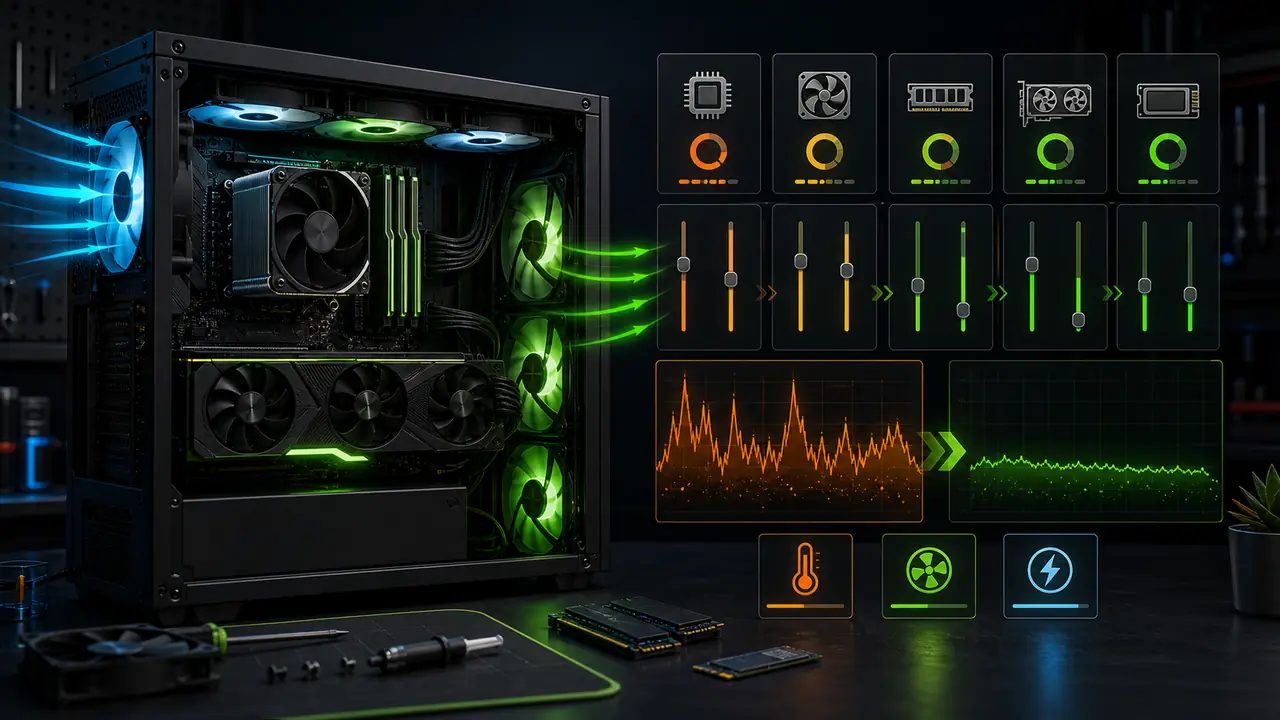
早い答え
PCボトルネックを減らすには、最初に制限している原因を分けます。CPU、GPU、RAM、温度、設定、ゲームエンジンのどれかを確認します。PCボトルネック計算ツールは出発点になりますが、実際のゲーム内データで確認することが大切です。
1つの割合だけでパーツを買い替えないでください。同じPCでも、1080pではCPU寄り、4KではGPU寄りになることがあります。
CPU制限かGPU制限か
GPU使用率が低く、CPUの一部コアが高い場合、CPU側が制限している可能性があります。競技系ゲーム、MMO、シミュレーション、オープンワールドで出やすいです。
GPU使用率が95-100%に近く、解像度や画質を下げるとFPSが大きく上がる場合、GPU側が主な制限です。1440pや4Kではこれは普通の状態です。
基本はPCボトルネックとはと1080p、1440p、4Kの違いを確認してください。
無料で確認する項目
買い替え前に確認する項目:
- FPS制限やV-Sync。
- Windowsの電源設定。
- GPUドライバー。
- CPU/GPU温度。
- 動作クロック。
- XMP/EXPO。
- dual-channel RAM。
- バックグラウンドアプリ。
これらが原因でも、CPU-GPUの相性が悪いように見えることがあります。
CPU制限を減らす
CPUが原因なら、群衆、物理演算、表示距離、交通量、CPU負荷の高い影、FPS上限を調整します。最大FPSを少し下げるだけでframetimeが安定することもあります。
複数ゲームでGPUが待っているなら、CPUやマザーボード世代のアップグレードを検討します。
GPU制限を減らす
GPUが原因なら、ray tracing、影、反射、レンダー解像度、重いポスト処理を下げます。DLSS、FSR、XeSSも有効です。4Kでは高価なCPUよりGPUアップグレードのほうが効果的なことが多いです。
RAMと温度
RAM不足、single-channel、XMP/EXPO無効は1% lowとカクつきに影響します。温度が高いとクロックが下がり、ボトルネックのように見えます。
詳しくはRAMボトルネックを確認してください。
FAQ
PCボトルネックはすぐ直せますか?
原因次第です。温度、FPS制限、ドライバー、XMP/EXPO、dual-channelを先に確認します。
CPUを買い替えるべきですか?
GPUがすでに100%近いなら、CPU交換だけでは効果が小さい場合があります。
解像度を上げると解決しますか?
CPU制限が見えにくくなることはありますが、弱いCPU自体は直りません。
RAMでカクつきますか?
はい。single-channelや容量不足は1% lowを悪化させます。
計算ツールだけで決めてよいですか?
いいえ。計算結果と実測データを合わせて判断してください。
タグ
