
Resposta rápida
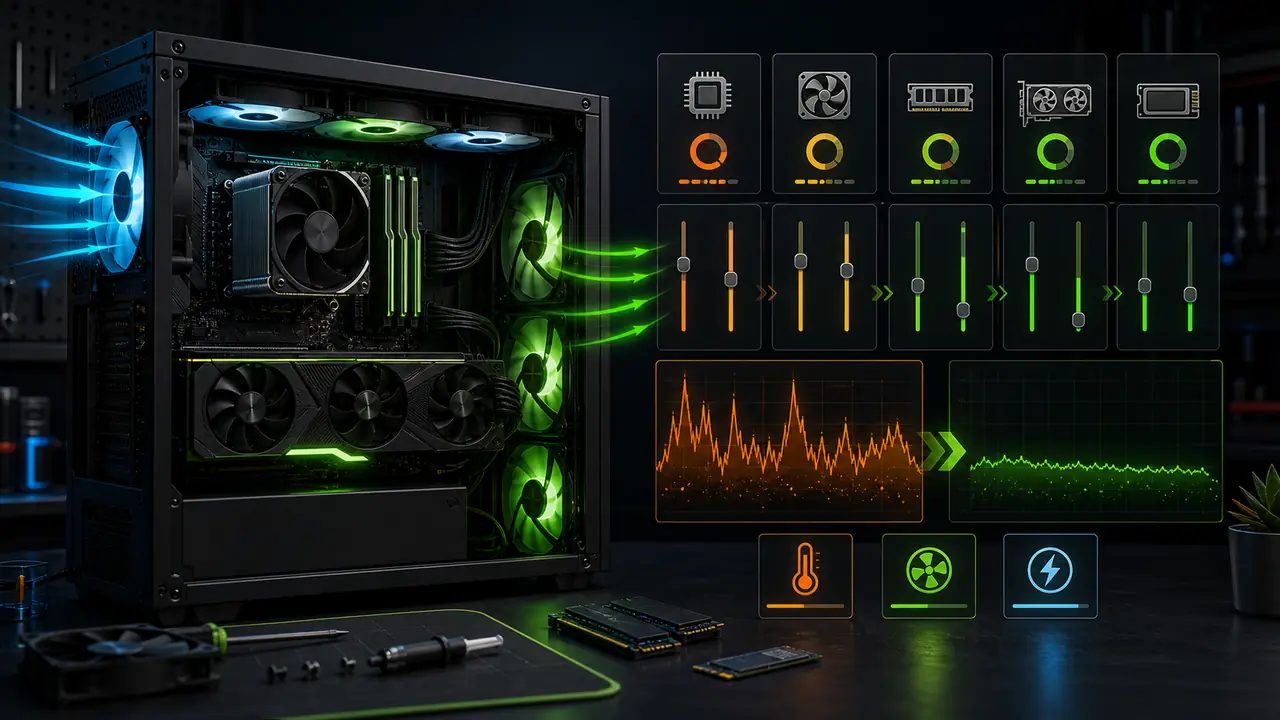
Para diminuir gargalo no PC, primeiro descubra se o limite é CPU, GPU, RAM ou temperatura. Depois ajuste drivers, energia, processos em segundo plano, qualidade gráfica, resolução e memória. Só então decida se precisa trocar processador ou placa de vídeo. Use a calculadora de gargalo como ponto de partida.
1. Meça antes de mexer
Sem medição, você pode gastar dinheiro no componente errado. Em uma cena repetível, registre:
- FPS médio,
- mínimos de FPS,
- uso da GPU,
- uso por núcleo da CPU,
- frametime,
- temperatura,
- uso de RAM.
Depois aplique uma mudança por vez. Assim você descobre o que realmente melhorou.
2. Se o gargalo for CPU
Quando a CPU limita, a GPU costuma ficar abaixo do potencial. O objetivo é reduzir trabalho do processador ou melhorar estabilidade.
Faça:
- feche apps em segundo plano,
- use perfil de energia de alto desempenho,
- atualize drivers de chipset e GPU,
- reduza distância de visão, população, física e sombras pesadas,
- limite FPS para um valor estável,
- verifique temperatura da CPU,
- confirme RAM em dual-channel e XMP/EXPO ativo.
Baixar textura ou resolução nem sempre ajuda nesse caso, porque essas opções muitas vezes reduzem carga da GPU, não da CPU.
3. Se o gargalo for GPU
Quando a GPU limita, o caminho é reduzir carga gráfica.
Faça:
- reduza ray tracing,
- diminua sombras, reflexos e efeitos volumétricos,
- use DLSS, FSR ou XeSS,
- ajuste escala de renderização,
- monitore temperatura e limite de energia da GPU.
Se a GPU está no máximo e o jogo está fluido, talvez você não precise corrigir nada. Esse é um limite normal para jogos com alta qualidade.
4. Revise RAM e armazenamento
RAM em single-channel ou com perfil errado pode causar quedas de FPS. Pouca memória também força paginação e gera engasgos.
Verifique:
- dois módulos nos slots recomendados,
- dual-channel ativo,
- XMP ou EXPO ligado,
- capacidade suficiente,
- jogo instalado em SSD.
Esses ajustes são mais baratos que trocar CPU ou GPU e devem vir antes do upgrade.
5. Quando fazer upgrade
Troque CPU se:
- a GPU fica baixa nos jogos principais,
- o FPS não melhora ao baixar gráficos,
- o frametime piora em cenas com muitos objetos,
- você busca FPS alto em 1080p.
Troque GPU se:
- a GPU está sempre no máximo,
- você quer 1440p ou 4K,
- ray tracing pesa demais,
- reduzir gráficos aumenta FPS claramente.
Para entender a diferença entre os limites, leia como calcular gargalo CPU/GPU. Se ainda quer a explicação básica, veja o que é gargalo no PC.
Ordem recomendada de correção
Siga esta ordem:
- Medir FPS, uso, temperatura e frametime.
- Corrigir drivers, energia e processos em segundo plano.
- Verificar RAM, dual-channel e perfil XMP/EXPO.
- Ajustar configurações do jogo conforme o tipo de limite.
- Testar novamente na mesma cena.
- Só então decidir upgrade.
Essa sequência evita mudanças caras sem necessidade. Muitos PCs melhoram só com RAM no slot correto, driver limpo, limite de FPS ou redução de uma opção pesada.
Como saber se a correção funcionou?
Não olhe apenas para FPS médio. A correção funcionou quando os mínimos melhoram, o frametime fica mais regular e o componente certo passa a trabalhar melhor.
Se a GPU estava em 60 por cento e depois de corrigir RAM e processos sobe para 85 ou 90 por cento, você reduziu parte do limite. Se a GPU continuou igual e os núcleos da CPU seguem no máximo, a plataforma pode realmente precisar de upgrade.
FAQ
Dá para acabar com gargalo?
Não totalmente. Todo PC tem um limite. O objetivo é deixar o sistema equilibrado para seu uso.
Mais RAM sempre melhora gargalo?
Não. Ajuda se faltava RAM, se estava em single-channel ou se o perfil de velocidade estava errado.
Baixar gráficos ajuda?
Ajuda quando o limite é GPU. Se o limite é CPU, baixar gráficos pode mudar pouco.
Overclock resolve gargalo?
Pode ajudar um pouco, mas aumenta calor e consumo. Não substitui uma combinação equilibrada.
Qual é o primeiro passo?
Medir uso de CPU, GPU, RAM, temperatura e frametime. Depois ajustar configurações antes de comprar peças.
Tags

Nossa equipe editorial compara dados de CPU, GPU e memória para explicar gargalos de PC com contexto de resolução, jogos e upgrades.
Metodologia editorial