
Trả lời nhanh
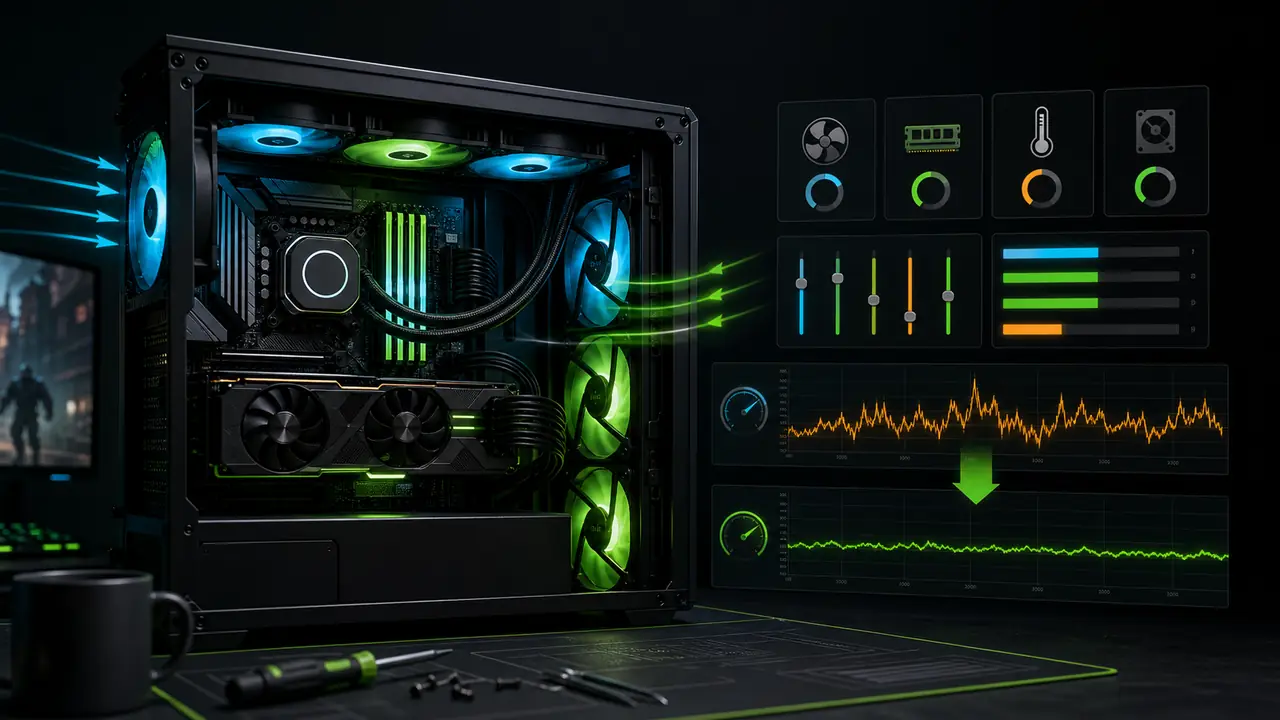
Muốn giảm bottleneck khi chơi game, trước hết hãy xác định giới hạn nằm ở CPU, GPU, RAM, nhiệt độ hay ổ lưu trữ. Sau đó mới chỉnh setting hoặc nâng cấp. Đừng mua linh kiện mới chỉ dựa trên một con số.
Nếu chưa chắc, xem máy tính bottleneck CPU-GPU và so sánh với monitoring trong game.
Khi CPU là giới hạn
Dấu hiệu thường là GPU usage thấp nhưng FPS không tăng. Hãy thử:
- tắt ứng dụng nền,
- cập nhật chipset driver,
- giảm crowd density, view distance, physics hoặc simulation quality,
- bật XMP/EXPO,
- kiểm tra nhiệt độ và boost clock CPU.
Giảm texture thường không giúp nhiều nếu CPU mới là giới hạn.
Khi GPU là giới hạn
Nếu GPU usage gần 100 phần trăm, hãy giảm tải đồ họa:
- dùng DLSS, FSR hoặc XeSS,
- giảm ray tracing,
- giảm shadow, reflection và ambient occlusion,
- kiểm tra VRAM,
- giảm render scale.
Ở 1440p và 4K, GPU bottleneck thường bình thường. Quan trọng là FPS mục tiêu và frametime.
Khi RAM gây giật
RAM thiếu, single-channel hoặc tốc độ thấp có thể làm 1% low FPS xấu. Kiểm tra khe RAM, bật XMP/EXPO và xem dung lượng có bị đầy không. Nếu vừa chơi vừa stream hoặc mở nhiều ứng dụng, 32 GB thường ổn định hơn 16 GB.
Nâng cấp đúng thứ
Nâng cấp CPU nếu nhiều game vẫn bị CPU-limited sau tối ưu. Nâng cấp GPU nếu GPU luôn đầy tải và FPS chưa đạt mục tiêu. Nâng cấp RAM nếu stutter và 1% low cải thiện rõ với dung lượng hoặc băng thông tốt hơn.
Câu hỏi thường gặp
Có xóa hết bottleneck được không?
Không. Chỉ có thể giảm hoặc chuyển giới hạn sang mức ít gây khó chịu hơn.
Thêm RAM có luôn tăng FPS không?
Không. RAM chỉ giúp khi dung lượng, kênh nhớ hoặc băng thông đang là vấn đề.
Tăng độ phân giải có giúp CPU bottleneck không?
Có thể làm GPU được dùng nhiều hơn, nhưng không chắc tăng FPS tối đa.
Có nên cài lại driver?
Nếu tụt FPS xuất hiện sau update, cài sạch driver là một bước kiểm tra hợp lý.
Khi nào nên nâng cấp?
Khi lỗi lặp lại ở nhiều game sau khi đã kiểm tra setting, driver, RAM và nhiệt độ.
Thứ tự xử lý an toàn
Hãy bắt đầu bằng việc miễn phí: cập nhật driver, tắt ứng dụng nền, kiểm tra power plan, bật XMP/EXPO và kiểm tra nhiệt độ. Sau đó mới chỉnh setting theo loại giới hạn. Với CPU, hãy thử view distance, crowd density, physics và simulation. Với GPU, hãy thử độ phân giải, ray tracing, shadow, reflection và upscaling.
Nếu các bước này không đổi được mẫu bottleneck, nâng cấp sẽ hợp lý hơn vì bạn đã có bằng chứng từ game thật.
Tags

Chúng tôi tạo hướng dẫn hiệu năng PC dựa trên CPU, GPU, RAM, frametime và trải nghiệm chơi game thực tế.
Editorial methodology