
Krótka odpowiedź
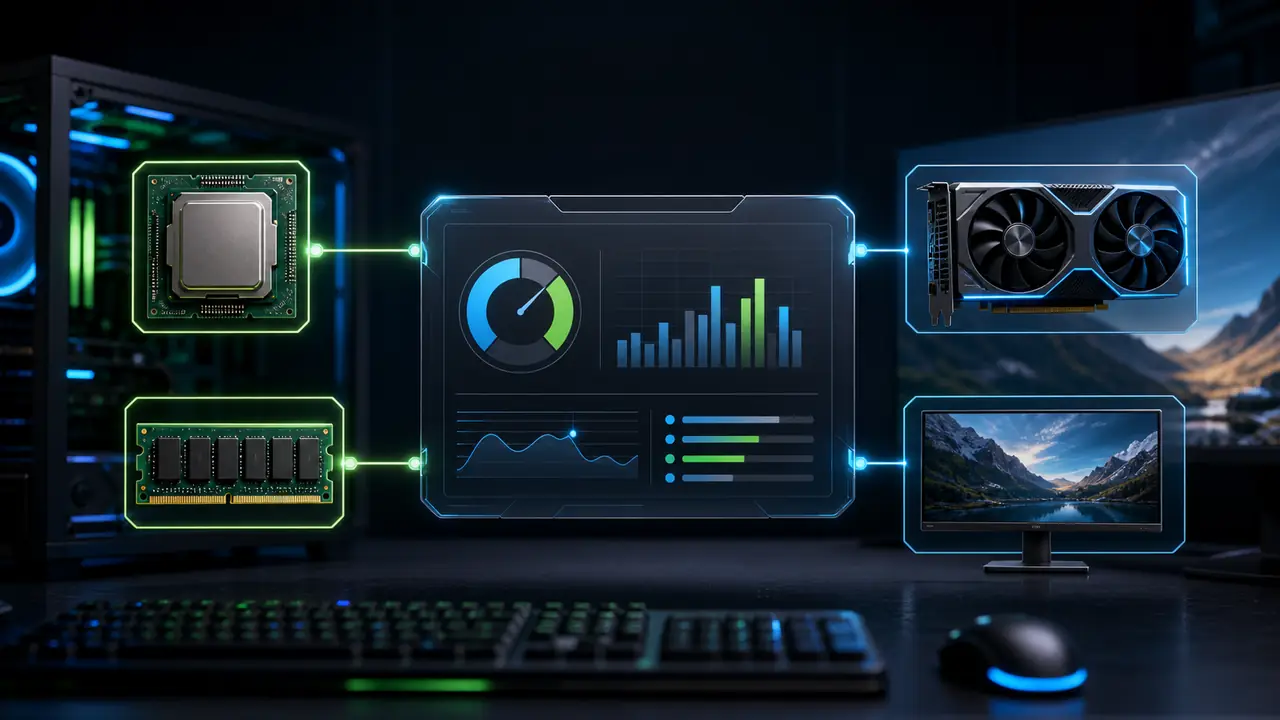
Kalkulator bottleneck CPU-GPU pomaga ocenić, czy procesor i karta graficzna są rozsądnie dobrane. Nie jest jednak wyrokiem. Wynik procentowy trzeba sprawdzić w kontekście rozdzielczości, celu FPS, typu gry i realnych pomiarów.
Użyj kalkulatora, wybierz CPU, GPU i rozdzielczość, a następnie porównaj wynik z własnym scenariuszem: 1080p high-refresh, 1440p, 4K, streaming czy praca kreatywna.
Dlaczego rozdzielczość zmienia wynik?
Przy 1080p karta graficzna szybciej kończy pracę nad klatką, więc procesor musi przygotować więcej klatek na sekundę. Dlatego CPU-bottleneck jest tam częstszy. Przy 1440p i 4K GPU dostaje więcej pracy, więc wynik przesuwa się w stronę karty graficznej.
Ten sam zestaw CPU-GPU może wyglądać słabo w 1080p 240 Hz, ale bardzo rozsądnie w 1440p 144 Hz.
Jak potwierdzić wynik?
Włącz monitoring i sprawdź:
- GPU usage w trudnych scenach,
- CPU usage na rdzeniach,
- 1% low FPS,
- frametime bez dużych pików,
- RAM i VRAM,
- temperatury i taktowanie.
Jeśli GPU działa stale nisko, a FPS nie rośnie po obniżeniu ustawień, szukaj limitu CPU, RAM lub silnika gry. Jeśli GPU działa na 98 procent, najczęściej ogranicza karta graficzna.
Jak nie nadużywać procentu?
Nie wybieraj sprzętu tylko według najniższego procentu. Lepszy zestaw to taki, który pasuje do monitora, gier i budżetu. Czasem droższy procesor nie da widocznej różnicy, bo grasz w 4K. Czasem mocniejsza karta będzie marnowana, bo grasz w CPU-zależne tytuły.
Jeśli nie znasz podstaw, zacznij od co to jest bottleneck PC. Potem sprawdź jak zmniejszyć bottleneck w grach.
Najczęstsze pytania
Czy kalkulator jest dokładny?
To dobra estymacja, ale nie zastępuje benchmarków i pomiarów w konkretnej grze.
Czy wysoki bottleneck oznacza zły komputer?
Nie zawsze. Może oznaczać po prostu, że dana rozdzielczość mocniej obciąża jeden podzespół.
Czy muszę testować każdą grę?
Wystarczy sprawdzić kilka gier, które naprawdę grasz i które mają różne wymagania.
Czy streaming zmienia wynik?
Tak. Nagrywanie i streamowanie zwiększa obciążenie CPU, GPU lub enkodera.
Czy warto kupować pod przyszły upgrade?
Tak, jeśli plan jest konkretny. Bez planu łatwo przepłacić za niewykorzystaną wydajność.
Jak zapisać wynik do porównania
Po użyciu kalkulatora zapisz CPU, GPU, rozdzielczość, typ zastosowania i procent. Potem dopisz realne dane z gry: średni FPS, 1% low, użycie GPU, najwyżej obciążone rdzenie CPU, RAM i temperaturę. Dopiero taki zestaw danych pozwala porównać dwie konfiguracje sensownie.
Jeśli zmieniasz tylko GPU, a procesor już teraz ogranicza FPS w 1080p, wynik po modernizacji może rozczarować. Jeśli grasz w 4K, mocniejsza GPU może dać więcej niż droższy CPU. Kontekst jest ważniejszy niż pojedynczy procent.
Warto też porównać wynik z klasą monitora. Ten sam zestaw może być wystarczający dla 1440p 75 Hz, ale słaby dla 1080p 240 Hz. Dlatego kalkulator powinien odpowiadać na pytanie o konkretny scenariusz, a nie tylko wskazywać ogólną zgodność części.
Tags

Redakcja Bottleneck Calculator porównuje dane sprzętowe z praktycznymi scenariuszami gier.
Editorial methodology