
Jawaban singkat
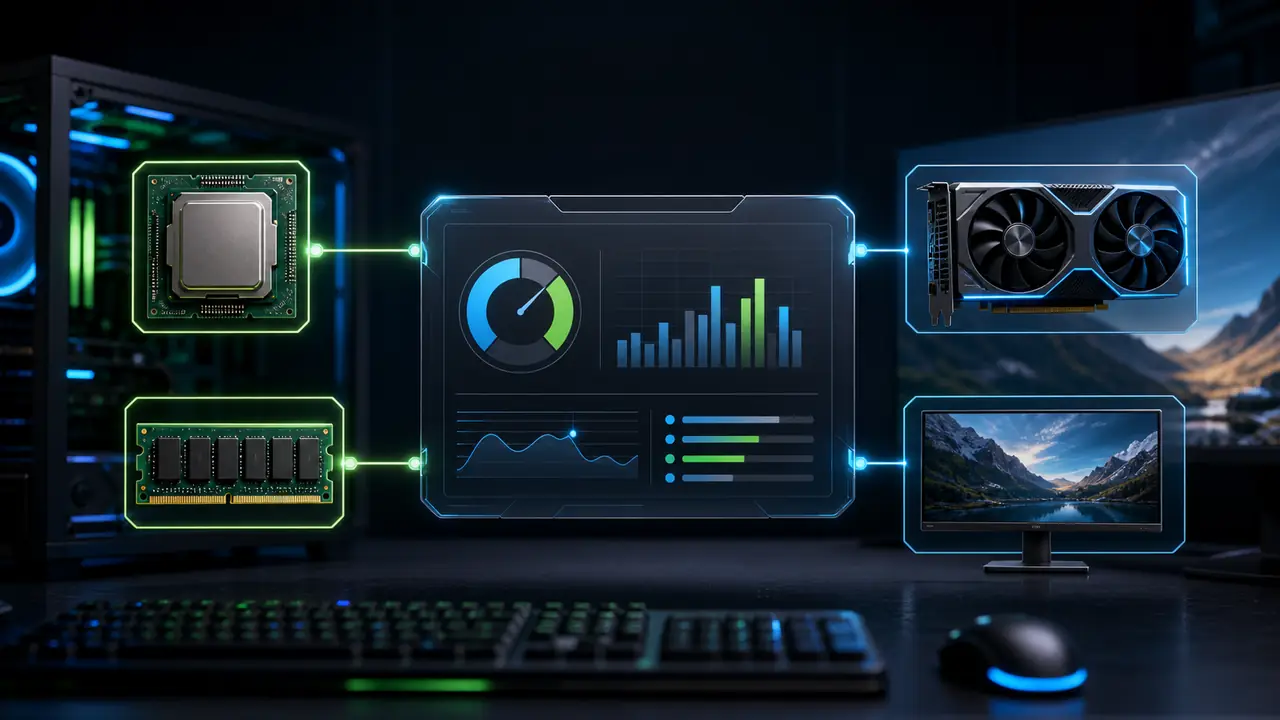
Kalkulator bottleneck CPU-GPU membantu memperkirakan apakah prosesor dan kartu grafis seimbang. Namun angka persentase bukan aturan mutlak. Hasilnya harus dibaca bersama resolusi, target FPS, jenis game, dan pengukuran real saat bermain.
Mulai dari kalkulator, pilih CPU, GPU, resolusi, dan tujuan penggunaan. Setelah itu bandingkan dengan skenario nyata: 1080p kompetitif, 1440p, 4K, streaming, atau editing.
Resolusi mengubah hasil
Pada 1080p, GPU lebih cepat menyelesaikan frame, sehingga CPU sering menjadi batas saat mengejar FPS tinggi. Pada 1440p dan 4K, GPU mendapat beban lebih besar. Karena itu kombinasi yang terlihat kurang ideal di 1080p bisa terasa seimbang di 1440p.
Jangan membandingkan hasil tanpa resolusi. Monitor dan target FPS menentukan keputusan upgrade.
Validasi dengan monitoring
Saat bermain, lihat:
- GPU usage di area berat.
- CPU usage per core.
- frametime spike.
- 1% low FPS.
- RAM dan VRAM.
- suhu serta power limit.
Jika GPU usage rendah tetapi FPS tidak naik, cek CPU, RAM, atau limit engine. Jika GPU mendekati 100 persen, batasnya kemungkinan GPU dan itu sering normal.
Hindari keputusan salah
Pengguna sering melihat angka besar lalu langsung membeli komponen baru. Padahal driver, XMP/EXPO, dual-channel RAM, suhu tinggi, atau setting game bisa menjadi penyebab utama. Baca apa itu bottleneck PC sebelum memutuskan upgrade.
Untuk perbaikan praktis, lanjut ke cara mengurangi bottleneck game.
Pertanyaan umum
Apakah kalkulator 100 persen akurat?
Tidak. Kalkulator adalah estimasi. Pengujian di game tetap diperlukan.
Kenapa 1080p lebih sering CPU bottleneck?
Karena CPU harus menyiapkan lebih banyak frame per detik saat GPU tidak terlalu berat.
Apakah total CPU usage cukup?
Tidak. Satu core penuh bisa membatasi FPS meski total CPU usage terlihat rendah.
Apakah streaming mengubah hasil?
Ya. Streaming menambah beban CPU, GPU, encoder, RAM, dan storage.
Apakah harus memilih persentase paling kecil?
Tidak selalu. Pilih kombinasi yang sesuai game, resolusi, monitor, dan budget.
Catatan data yang sebaiknya disimpan
Setelah memakai kalkulator, simpan CPU, GPU, resolusi, target FPS, dan hasil persentase. Lalu tambahkan data dari game: average FPS, 1% low, GPU usage, core CPU tertinggi, penggunaan RAM, VRAM, suhu, dan frametime. Data ini membantu membedakan bottleneck nyata dari variasi normal antar game.
Jika hanya satu game bermasalah, penyebabnya bisa shader compilation, driver, mod, atau engine. Jika beberapa game menunjukkan pola sama, barulah hasil kalkulator lebih kuat untuk keputusan upgrade.
Perhatikan juga kelas monitor. Kombinasi yang cukup untuk 1440p 75 Hz belum tentu cocok untuk 1080p 240 Hz. Karena itu, kalkulator paling berguna ketika kamu memasukkan target yang realistis dan membandingkannya dengan game yang benar-benar kamu mainkan.
Untuk keputusan akhir, bandingkan juga harga upgrade. Jika biaya CPU baru, motherboard, dan RAM hampir sama dengan GPU yang lebih kuat, pilih jalur yang memberi peningkatan jelas pada game utama kamu, bukan hanya angka kalkulator yang terlihat lebih rapi.
Tags

Tim Bottleneck Calculator membantu pengguna membaca data hardware tanpa menyederhanakan keputusan upgrade.
Editorial methodology