
Respuesta rápida
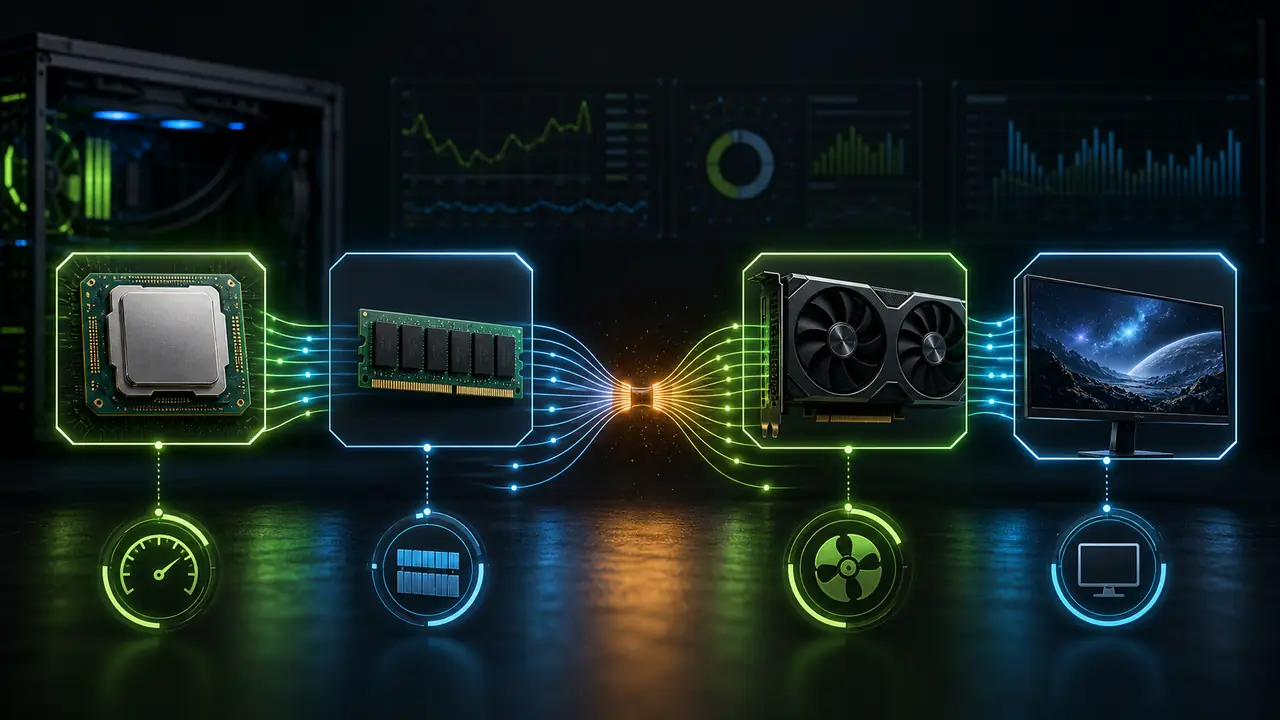
Un cuello de botella en PC aparece cuando una pieza limita el rendimiento de otra. En juegos suele ocurrir entre procesador y tarjeta gráfica: la CPU no prepara frames lo bastante rápido para una GPU potente, o la GPU no puede renderizar más frames aunque la CPU tenga margen. El objetivo no es conseguir un porcentaje perfecto, sino entender qué componente está frenando el FPS real.
Puedes empezar con la calculadora de cuello de botella para estimar el equilibrio CPU-GPU, pero conviene leer el resultado junto con resolución, tipo de juego, uso de CPU/GPU, RAM y objetivo de FPS.
Qué significa cuello de botella
Imagina una línea de producción. Si una estación trabaja más lento que las demás, todo el sistema avanza al ritmo de esa estación. En un PC pasa lo mismo: el rendimiento final queda limitado por el componente que no puede seguir el ritmo.
En gaming, los dos casos más comunes son:
- Cuello de botella de CPU: la tarjeta gráfica espera instrucciones porque el procesador está saturado.
- Cuello de botella de GPU: la tarjeta gráfica está al máximo y la CPU todavía tiene margen.
Un cuello de botella de GPU no siempre es malo. En muchos juegos modernos, especialmente en 1440p o 4K, es normal que la GPU trabaje cerca del máximo. Eso significa que estás usando la tarjeta gráfica que compraste. Lo problemático suele ser pagar por una GPU potente y verla al 50 o 60 por ciento mientras la CPU va al límite.
Señales comunes en juegos
Un cuello de botella no se detecta solo mirando el FPS promedio. También hay que observar estabilidad y uso de componentes.
Señales de posible límite de CPU:
- GPU por debajo de 90 por ciento mientras la CPU está muy cargada.
- FPS altos pero con tirones o frametime irregular.
- Bajones fuertes en zonas con muchos jugadores, físicas o IA.
- Cambiar de calidad gráfica no mejora mucho el FPS.
Señales de límite de GPU:
- GPU cerca del máximo de uso.
- Subir resolución o calidad baja el FPS de forma clara.
- La CPU no está saturada.
- El juego es más estable aunque no tenga FPS extremo.
Para separar ambos casos con más detalle, lee CPU vs GPU: cómo saber qué causa el cuello de botella.
Por qué la resolución cambia el resultado
La resolución modifica la carga de la GPU. A 1080p la tarjeta gráfica tiene menos píxeles que renderizar, así que puede pedir frames a la CPU con más frecuencia. Por eso los cuellos de botella de CPU son más visibles en monitores de alta tasa de refresco y baja resolución.
A 1440p y 4K, la GPU trabaja más. El mismo procesador que parecía insuficiente a 1080p puede funcionar de forma equilibrada en 4K porque la tarjeta gráfica se convierte en el límite principal.
Por eso una calculadora debe interpretarse por escenario: no es igual jugar competitivo a 1080p y 240 Hz que jugar campaña a 4K y 60 FPS.
Cómo usar bien una calculadora de cuello de botella
Una calculadora sirve para ordenar decisiones, no para reemplazar pruebas reales. El porcentaje estimado puede ayudarte a decidir si conviene cambiar CPU, GPU, RAM o ajustes, pero no debería usarse como una sentencia absoluta.
Para obtener una lectura útil:
- Selecciona CPU y GPU correctas.
- Elige la resolución real de tu monitor.
- Define si buscas gaming, productividad o uso general.
- Compara el resultado con métricas de uso en tus juegos.
- Revisa la metodología para entender límites y supuestos.
Si el resultado marca cuello de botella de CPU, no compres inmediatamente un procesador nuevo. Primero revisa drivers, temperatura, procesos en segundo plano, perfil de energía, RAM en doble canal y configuración del juego. La guía cómo reducir cuello de botella en PC cubre esos pasos.
Ejemplo práctico
Supón que tienes una RTX 4070 Ti con un procesador antiguo. En un juego competitivo a 1080p ves 160 FPS, pero la GPU solo usa 65 por ciento y el frametime sube cuando hay muchos jugadores. Ahí la CPU probablemente está limitando la frecuencia de frames.
Ahora cambias a 1440p con gráficos altos. El FPS baja a 120, pero la GPU sube a 96 por ciento y el frametime se estabiliza. El cuello de botella no desapareció mágicamente; el límite cambió de sitio y ahora la tarjeta gráfica trabaja más.
Ese contexto es lo que Google y los usuarios esperan de una página útil: explicación, método y acción, no solo un número.
FAQ
¿Qué es cuello de botella en PC?
Es una situación donde un componente limita el rendimiento de otros. En gaming suele ser la CPU o la GPU, pero también puede influir la RAM, la temperatura, el almacenamiento o la configuración del juego.
¿Un cuello de botella daña mi PC?
No. Un cuello de botella no rompe componentes. Solo indica que una pieza no está aprovechando todo el potencial de otra. Lo peligroso sería sobrecalentamiento, fuente deficiente o voltajes inestables.
¿Qué porcentaje de cuello de botella es aceptable?
No existe un número universal. Un porcentaje bajo suele indicar buen equilibrio, pero lo importante es el uso real, el frametime y si alcanzas el FPS que necesitas.
¿Es mejor cuello de botella de CPU o de GPU?
Para gaming, suele ser preferible estar limitado por la GPU porque significa que la tarjeta gráfica trabaja al máximo. Un límite de CPU puede provocar tirones aunque el FPS promedio parezca alto.
¿La RAM puede causar cuello de botella?
Sí. RAM lenta, poca memoria o un solo canal pueden afectar mínimos de FPS y estabilidad, sobre todo en juegos CPU-dependientes.
Etiquetas

Nuestro equipo editorial revisa datos de rendimiento de PC, compara CPU, GPU y memoria, y explica los límites de cada cálculo antes de recomendar una mejora.
Metodología editorial