
Calculadora de Cuello de Botella: Test CPU y GPU
Estima qué componente puede limitar el rendimiento a 1080p, 1440p o 4K antes de gastar en una actualización.
¿No puedes decidir entre dos configuraciones?
Mapa temático de cuello de botella
Calculadora, test y guías para entender el cuello de botella en PC
Cluster en español para cubrir la intención completa: calculadora de cuello de botella, test PC, compatibilidad CPU-GPU, FPS, porcentaje, RAM, resolución y mejoras antes de comprar hardware.
Qué es cuello de botella en PC
Definición clara, ejemplos y señales reales en juegos.
CPU vs GPU: cómo saber qué limita
Lectura de uso de CPU/GPU, FPS, resolución y frametime.
Cómo calcular cuello de botella
Método para leer CPU, GPU, resolución, RAM y frametime.
Test de cuello de botella PC
Cómo medir CPU, GPU, FPS, 1% low y frametime paso a paso.
Cómo saber si mi PC tiene cuello de botella
Señales claras de CPU, GPU, RAM, temperatura y configuración.
Cuello de botella entre procesador y gráfica
Distingue el límite del procesador, la tarjeta gráfica y la plataforma.
Compatibilidad CPU y GPU
Elige una combinación equilibrada para gaming sin gastar de más.
Calculadora de FPS para juegos PC
Relaciona FPS esperado con CPU, GPU, resolución y ajustes gráficos.
Porcentaje de cuello de botella
Qué significa el porcentaje y cuándo realmente debe preocuparte.
Cómo reducir cuello de botella
Pasos prácticos antes de comprar una CPU o GPU nueva.
Mejorar FPS sin cambiar GPU
Ajustes de CPU, RAM, drivers, temperatura y escalado antes de comprar.
1080p, 1440p y 4K
Por qué la resolución cambia el límite entre CPU y GPU.
Mejores combinaciones CPU-GPU
Cómo elegir piezas equilibradas sin depender solo de un porcentaje.
RAM, dual-channel y DDR5
Cuándo la memoria causa tirones, mínimos bajos o cuello de botella.
Estima qué componente puede limitar el rendimiento a 1080p, 1440p o 4K antes de gastar en una actualización.
¿Por Qué Confiar en Nuestra Calculadora?
Construido por entusiastas del hardware para jugadores. Analizamos más allá de núcleos y relojes.
Base de Datos de Hardware Global
Datos de benchmark en tiempo real para más de 50.000 combinaciones de CPU y GPU actualizados diariamente.
Análisis Impulsado por IA
Modelado de redes neuronales prediciendo escenarios de cuello de botella con 99% de precisión en juegos modernos.
Verificación Neutral
Auditoría de rendimiento independiente. Cero parcialidad hacia hardware Intel, AMD o NVIDIA.
Rutas de Actualización Inteligentes
Sugerencias algorítmicas para maximizar FPS por dólar gastado según precios actuales del mercado.
Diseñado Para Todo Tipo de Usuario de PC
Ya sea que estés construyendo, actualizando o comprando, te tenemos cubierto.
¿Construyendo un Nuevo PC?
“¿Preocupado por desperdiciar $500+ en piezas incompatibles?”
Obtén confirmación instantánea de que tu CPU y GPU funcionarán juntos en perfecta armonía. Sin arrepentimientos.
Verificar Mi Build
¿Actualizando tu GPU?
“¿Tu CPU actual limitará una nueva tarjeta gráfica?”
Descubre si tu i5-9600K puede manejar una RTX 4070, o si deberías actualizar el CPU primero. Planifica mejor, ahorra dinero.
Verificar Compatibilidad
¿Comprando un Prearmado?
“¿No confías en la etiqueta "PC Gaming"? Buena decisión.”
Valida las especificaciones de cualquier PC prearmado antes de comprar. Te diremos si ese HP Omen o iBUYPOWER está realmente equilibrado o es un cuello de botella esperando suceder.
Validar Prearmado
¿Creador de Contenido o Profesional?
“Premiere, Blender y streaming tienen necesidades diferentes que gaming.”
Nuestro análisis de carga de trabajo muestra si tu sistema está equilibrado para renderizado, codificación y flujos de trabajo creativos, no solo juegos.
Analizar Estación de TrabajoLa Única Calculadora de Cuello de Botella Que Muestra el Impacto Real en FPS
Tu RTX 4080 debería entregar 144 FPS a 1440p. Pero si tu CPU no puede seguir el ritmo, estás quemando $800 en potencia que nunca usarás. Eso es un cuello de botella, y lo encontraremos antes de que desperdicies otro dólar en actualizaciones.

Predicciones de FPS Reales
Vea exactamente cuántos fotogramas por segundo ganará al actualizar su CPU o GPU. Sin conjeturas, solo números basados en benchmarks de juegos reales.
Análisis de Carga de Trabajo
Diferentes juegos estresan diferentes partes de tu sistema. Analizamos si estás limitado por CPU en títulos de estrategia o limitado por GPU en shooters AAA.

Consejos Inteligentes de Presupuesto
Obtén recomendaciones de actualización clasificadas por precio-rendimiento. Gasta $300 donde importa en lugar de $800 en partes que no ayudarán.
Cómo Funciona Nuestra Calculadora
No solo te mostramos un porcentaje. Nuestro algoritmo analiza tu CPU y GPU en cinco métricas críticas: rendimiento de un solo hilo para cálculos de física, capacidad multi-hilo para juegos de mundo abierto, ancho de banda de memoria para texturas 4K, eficiencia de caché para acceso rápido a datos, y rendimiento térmico bajo cargas sostenidas.
Usa el resultado como apoyo para decidir, no como garantía. Los drivers, parches, refrigeración, procesos en segundo plano y el motor de cada juego pueden cambiar los FPS reales.
 Notas de metodología y fuentes
Base de datos actualizada: Ver fuentes de datos
Nuestra Metodología de Pruebas
Cada cálculo de cuello de botella utiliza datos de benchmarks estandarizados bajo condiciones controladas:
- Cinebench R23 para puntuaciones de CPU single y multi-thread
- 3DMark Time Spy para rendimiento de rasterización GPU
- 3DMark Port Royal para capacidades de ray tracing
- Benchmarks de juegos reales a 1080p, 1440p y 4K
Fuentes de Datos y Validación
La base de rendimiento utiliza especificaciones publicadas y datos de referencia:
- Modelo, núcleos, hilos, frecuencia y puntuación normalizada de CPU
- Modelo, memoria, ancho de banda, consumo y puntuación normalizada de GPU
- Comprobaciones con fabricantes y publicaciones de hardware reconocidas
- La metodología explica supuestos y limitaciones conocidas
Precisión y Limitaciones
Estamos comprometidos con la transparencia sobre lo que nuestra calculadora puede y no puede hacer:
- Las estimaciones se comparan con referencias públicas de rendimiento en juegos
- Los resultados son estimaciones—el rendimiento real varía según el juego y configuración
- El throttling térmico, velocidad de RAM y almacenamiento no están completamente modelados
- El hardware nuevo puede tener datos limitados hasta que existan suficientes benchmarks
Nuestro Compromiso Editorial
Mantenemos independencia editorial estricta. Nuestras recomendaciones se basan únicamente en datos de rendimiento, no en asociaciones de afiliados o patrocinios. Cuando enlazamos a productos, revelamos claramente las relaciones de afiliados.
Cómo Identificar Cuellos de Botella CPU-GPU
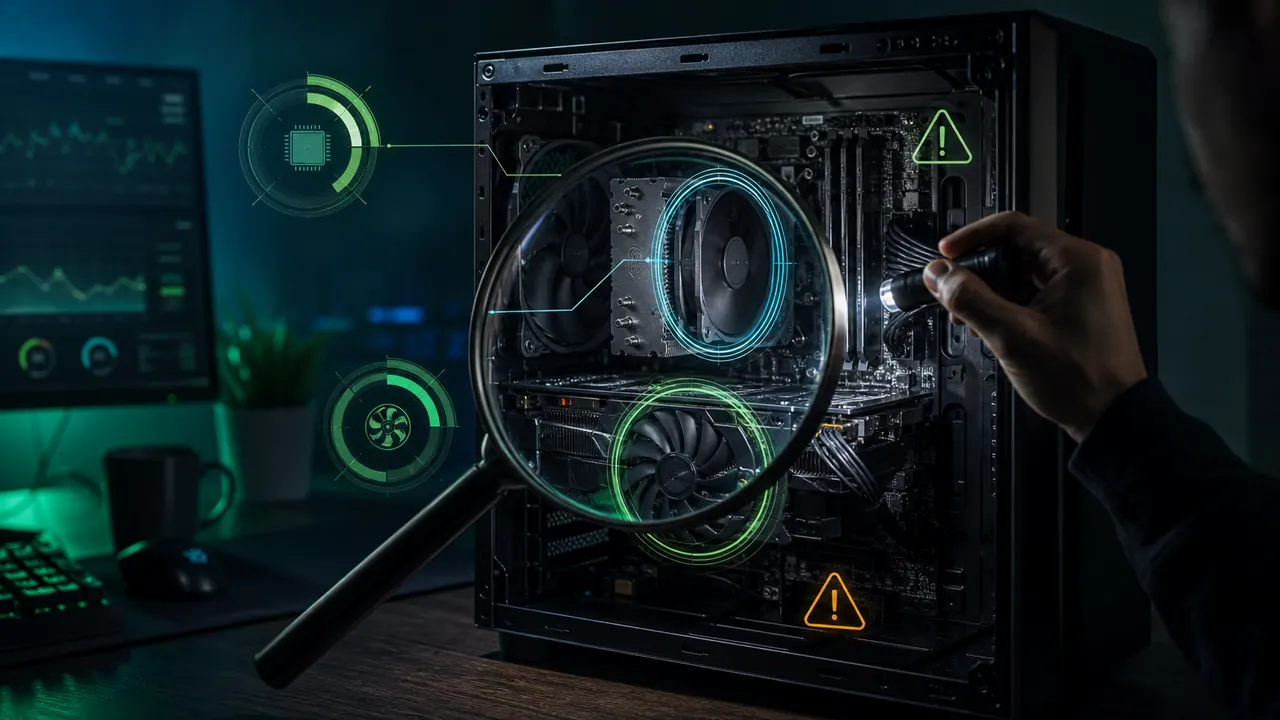
El uso de GPU por debajo del 90–95% mientras la CPU está muy cargada indica un cuello de botella de CPU. Así es como verificar:
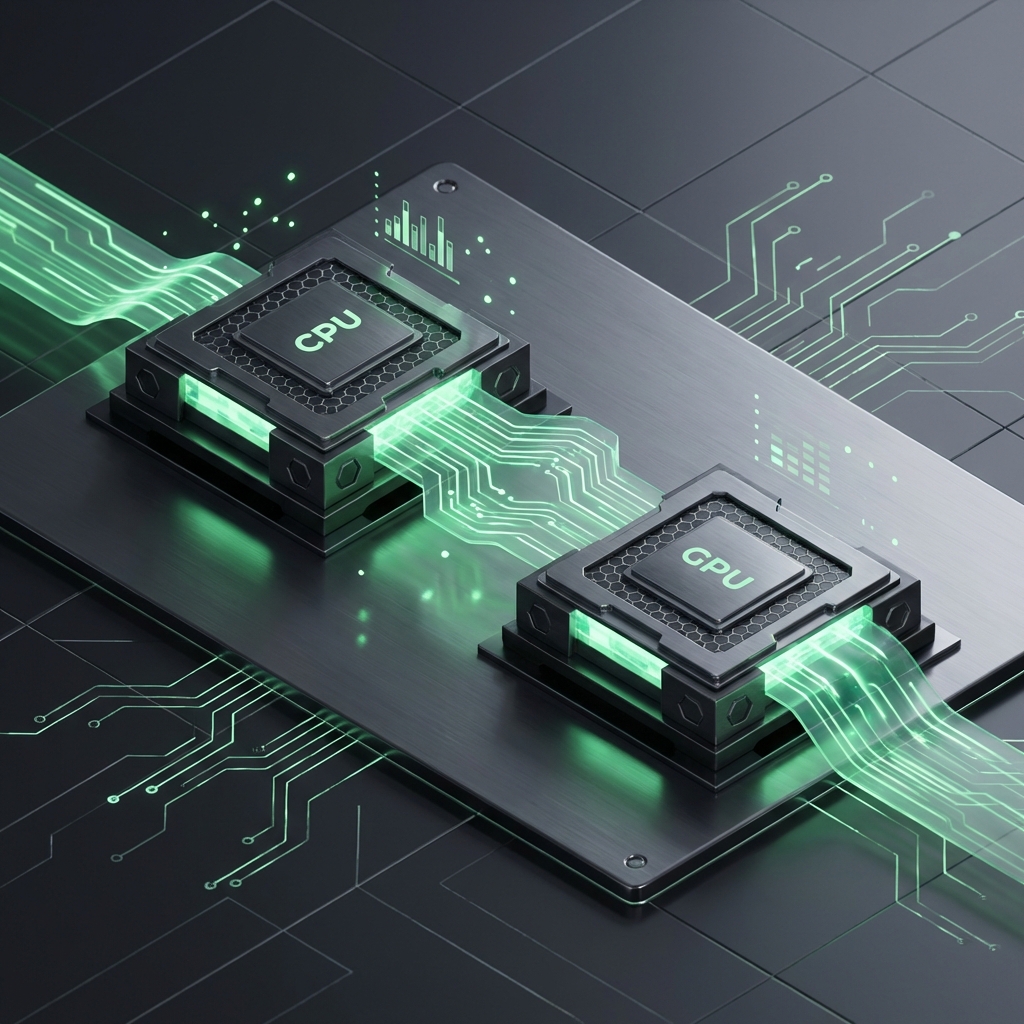
1. Usa las herramientas correctas
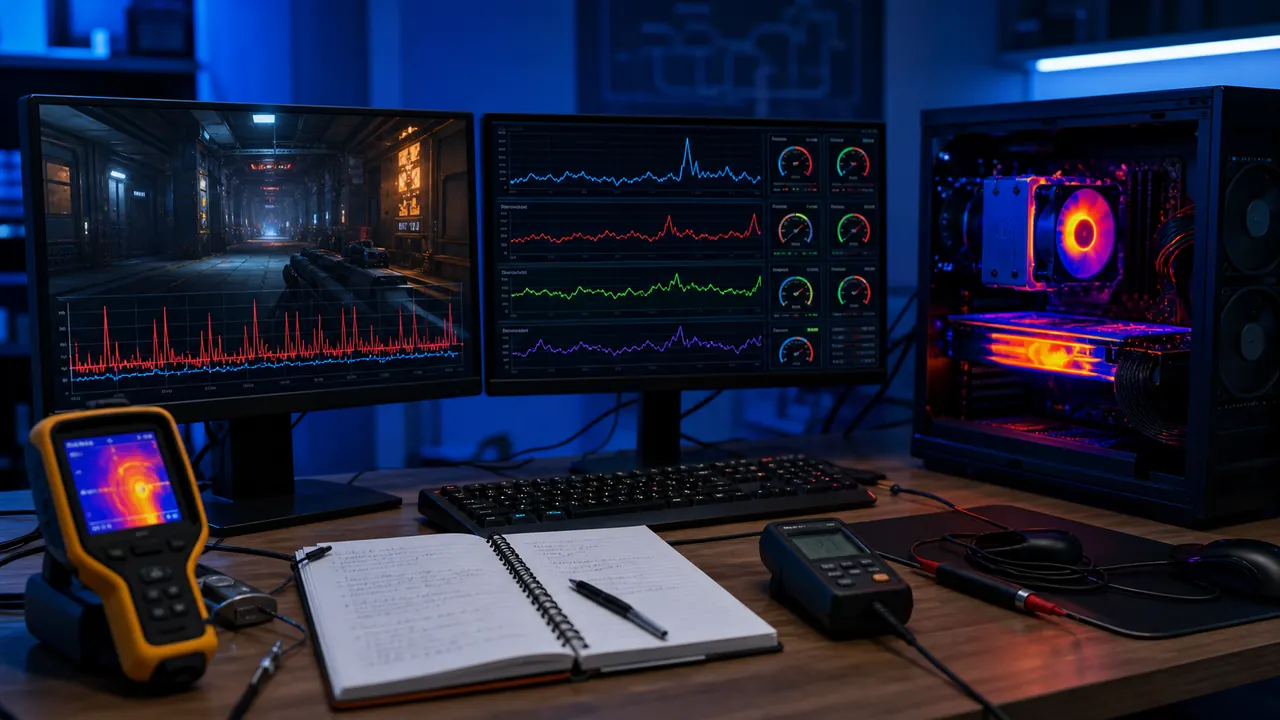
Usa herramientas de monitoreo gratuitas: MSI Afterburner, RivaTuner, HWiNFO o GPU-Z.
2. Comienza a monitorear
Inicia un juego que juegues regularmente y abre el overlay para ver el uso de CPU y GPU mientras juegas.
3. Observa el uso
Cuello de botella de CPU: GPU < 90%, CPU > 90%. Límite de GPU (ideal): GPU > 95%. Otras señales: Tartamudeos, FPS bajo.
Top Gaming Gear Picks
As an Amazon Associate, we earn from qualifying purchases. These recommendations help support our free tool.
Combinaciones Populares de CPU + GPU
Usa el resultado como apoyo para decidir, no como garantía. Los drivers, parches, refrigeración, procesos en segundo plano y el motor de cada juego pueden cambiar los FPS reales.
Latest Insights
Expert guides on PC building and detailed performance analysis.