
Überblick
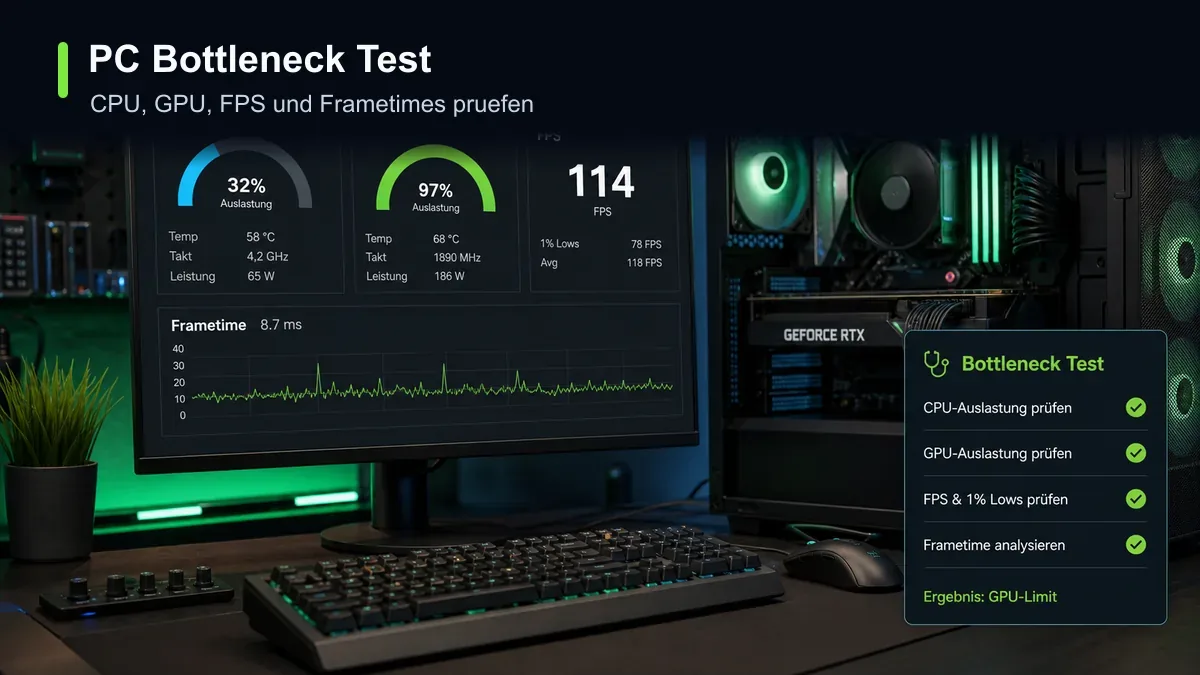
Ein guter PC Bottleneck Test besteht nicht aus einem einzelnen Prozentwert. Du brauchst mindestens drei Signale: FPS, Auslastung und Frametime. Der Bottleneck Rechner liefert eine erste Einschätzung, aber die Messung im Spiel zeigt, ob dein System wirklich durch CPU, GPU, RAM, Temperatur oder ein FPS-Limit begrenzt wird.
Der wichtigste Punkt: Teste immer dieselbe Szene mit denselben Einstellungen. Sonst vergleichst du nicht die Hardware, sondern zufällige Unterschiede im Spiel.
Die richtigen Messwerte
Öffne ein Overlay wie MSI Afterburner, RivaTuner, HWiNFO oder GPU-Z und beobachte:
- GPU-Auslastung in Prozent.
- CPU-Auslastung pro Kern, nicht nur gesamt.
- Durchschnitts-FPS.
- 1% low oder niedrige Perzentile.
- Frametime-Verlauf.
- CPU- und GPU-Takt unter Last.
- Temperatur und Power-Limit.
- RAM-Nutzung und Dual-Channel-Modus.
Wenn du nur Durchschnitts-FPS ansiehst, übersiehst du viele CPU-Limits. Ein Spiel kann 120 FPS im Schnitt zeigen und sich trotzdem schlecht anfühlen, wenn Frametimes stark springen.
CPU-Bottleneck testen
Ein CPU-Bottleneck ist wahrscheinlich, wenn die GPU in einer anspruchsvollen Szene nicht voll arbeitet und einzelne CPU-Kerne hoch ausgelastet sind. Typisch ist das bei 1080p, hoher Bildrate, Multiplayer, Strategie, Simulation, großen Städten oder vielen NPCs.
Prüfe dann:
- Niedrigere Grafikqualität bringt kaum mehr FPS.
- Die GPU bleibt unter 90 bis 95 Prozent.
- Ein CPU-Kern oder wenige Threads sind sehr hoch.
- Frametime-Spitzen treten in CPU-lastigen Szenen auf.
- Hintergrundprogramme verschlechtern die Werte sofort.
Mehr Details findest du in CPU- oder GPU-Flaschenhals erkennen.
GPU-Bottleneck testen
Ein GPU-Bottleneck ist wahrscheinlich, wenn die Grafikkarte nahe 95 bis 100 Prozent arbeitet und mehr Auflösung, Raytracing, Schatten oder hohe Texturen die FPS klar senken.
Das ist beim Gaming oft normal. Eine voll ausgelastete GPU ist kein Fehler, wenn Frametimes stabil sind und dein FPS-Ziel erreicht wird. Problematisch wird es, wenn du mehr Auflösung, mehr Raytracing oder deutlich höhere FPS willst.
Der Auflösungstest
Teste dieselbe Szene in drei Schritten:
- Normale Auflösung messen.
- Render-Skalierung oder Auflösung senken.
- FPS, GPU-Auslastung und Frametimes vergleichen.
Steigen die FPS deutlich, war die GPU der praktische Engpass. Ändern sich die FPS kaum, liegt eher ein CPU-, RAM-, Engine- oder FPS-Limit vor. Für den Zusammenhang zwischen 1080p, 1440p und 4K lies Bottleneck beim Gaming nach Auflösung.
RAM und Temperatur nicht vergessen
Viele vermeintliche Bottlenecks sind Konfigurationsprobleme. Single-Channel-RAM, deaktiviertes XMP/EXPO, zu wenig Arbeitsspeicher, hohe Temperaturen oder ein zu schwaches Power-Limit können dieselben Symptome erzeugen.
Kontrolliere vor einem Upgrade:
- RAM steckt in den empfohlenen Slots.
- XMP oder EXPO ist aktiv.
- CPU und GPU halten den erwarteten Takt.
- Temperaturen bleiben im normalen Bereich.
- Windows-Energieprofil bremst nicht.
Entscheidung nach dem Test
Wenn die CPU limitiert, hilft oft ein CPU-Upgrade, ein FPS-Limit oder weniger CPU-lastige Einstellungen. Wenn die GPU limitiert, helfen Grafikoptionen, Upscaling oder eine neue Grafikkarte. Wenn RAM oder Temperatur das Problem sind, ist ein Hardware-Upgrade an der falschen Stelle Geldverschwendung.
Nutze den Test zusammen mit PC-Flaschenhals beheben und CPU-Grafikkarte-Kompatibilität, bevor du kaufst.
Erweiterter Messplan für einen sauberen PC Bottleneck Test
Ein belastbarer Test beginnt mit einer festen Szene. Starte nicht im Hauptmenü und vergleiche keine zufälligen Spielsituationen. Wähle eine Stelle, die dein echtes Problem zeigt: eine belebte Stadt, ein Multiplayer-Gefecht, eine Rennstrecke mit vielen Fahrzeugen oder eine Szene mit Raytracing. Messe mindestens drei Durchläufe und nutze den Mittelwert. So filterst du kurze Ausreißer durch Shader-Cache, Hintergrundprozesse oder Ladeverhalten heraus.
Welche Werte du parallel beobachten solltest
Ein einzelner FPS-Wert ist zu schwach. Beobachte GPU-Auslastung, CPU-Auslastung pro Kern, CPU-Takt, GPU-Takt, RAM-Belegung, VRAM-Belegung, Temperatur, Leistungsaufnahme, Durchschnitts-FPS, 1% lows und Frametime. Wenn die GPU bei 99 Prozent liegt, ist ein GPU-Limit wahrscheinlich. Wenn die GPU deutlich niedriger bleibt und ein CPU-Kern stark ausgelastet ist, spricht mehr für ein CPU-Limit. Wenn die Takte nach einigen Minuten sinken, prüfe zuerst Temperatur und Stromversorgung.
Test bei 1080p, 1440p und 4K vergleichen
Die Auflösung ist einer der stärksten Hinweise. Bei 1080p wird die CPU schneller sichtbar, weil die GPU weniger Pixel rendern muss. Bei 1440p verteilt sich die Last oft besser. Bei 4K wird die GPU meistens der Hauptfaktor. Wenn ein Spiel bei 1080p und 1440p fast gleich schnell läuft, ist wahrscheinlich die CPU oder ein FPS-Limit im Weg. Wenn 4K stark abfällt, ist die GPU oder VRAM-Kapazität wahrscheinlicher.
Fehlerquellen vor dem Hardwarekauf ausschließen
Prüfe V-Sync, Frame-Limiter, Energieprofil, Windows-Spielmodus, Hintergrundprogramme, Overlays, Aufnahmeprogramme, Treiberprofile und RAM-Profil. Viele scheinbare Bottlenecks entstehen durch deaktiviertes XMP/EXPO, Single-Channel-RAM, einen Browser mit vielen Tabs oder ein Spiel, das gerade Shader kompiliert. Ein Upgrade sollte erst kommen, wenn diese einfachen Punkte sauber sind.
Wie du das Ergebnis für ein Upgrade nutzt
Notiere nicht nur, ob CPU oder GPU limitiert. Notiere auch, ob dein Ziel wirklich verfehlt wird. Wenn du 144 FPS willst und 138 FPS mit stabilen 1% lows erreichst, ist ein teures Upgrade vielleicht nicht sinnvoll. Wenn du 144 FPS willst und die 1% lows bei 70 liegen, ist die Diagnose wichtiger. Ein guter Bottleneck Test führt zu einer Entscheidung: Einstellungen optimieren, RAM korrigieren, Kühlung verbessern, CPU upgraden oder GPU upgraden.
Beispiel-Auswertung: CPU oder GPU?
Ein PC Bottleneck Test beantwortet erst dann die richtige Frage, wenn Rechnerwert, Overlay-Daten und Spielszene zusammenpassen. Der Test soll nicht beweisen, dass eine Komponente schlecht ist, sondern zeigen, welcher Teil deines Systems in deiner Zielauflösung zuerst begrenzt.
Beispiel: Eine RTX-Karte wird bei 1080p nur zu 72 Prozent genutzt, ein CPU-Kern ist dauerhaft hoch, niedrigere Schatten bringen kaum mehr FPS und die 1% lows fallen stark. Das spricht für ein CPU- oder Plattformlimit. Arbeitet dieselbe Karte bei 1440p mit 99 Prozent und die FPS steigen deutlich durch Upscaling, liegt der Hebel eher bei der GPU. Dieses Beispiel zeigt, warum ein isolierter Wert zu kurz greift. Wer nur eine Zahl sieht, kann leicht die falsche Komponente kaufen. Wer dagegen die Messdaten im Kontext liest, erkennt ob eine Einstellung, ein Treiber, RAM-Konfiguration, Kühlung oder wirklich neue Hardware nötig ist.
Entscheidungsregel für deutsche Gaming-PCs
Die beste Entscheidung entsteht, wenn Rechnerwert, Overlay-Daten und ein wiederholbarer Test dieselbe Richtung zeigen. Für 1080p mit hohem FPS-Ziel solltest du CPU-Kerne, RAM-Latenz und 1% lows besonders ernst nehmen. Für 1440p ist die Balance zwischen CPU und GPU entscheidend. Für 4K, Raytracing und hohe Texturen zählen GPU, VRAM und Upscaling stärker. Für Streaming, Aufnahme oder viele Hintergrundprogramme brauchst du zusätzliche Reserve. Diese Trennung verhindert, dass alle Nutzer dieselbe pauschale Empfehlung bekommen.
Was du vor dem nächsten Test notieren solltest
Notiere CPU-Modell, Grafikkarte, RAM-Menge, RAM-Takt, Dual-Channel-Status, Netzteil, Monitor, Auflösung, Ziel-FPS, Spiel, Grafikpreset, Treiberversion und Temperaturbereich. Schreibe dazu, ob V-Sync, Frame Generation, Upscaling oder ein FPS-Limit aktiv ist. Diese Angaben machen eine Bottleneck-Bewertung reproduzierbar. Ohne diese Basis bleibt jede Aussage unscharf, selbst wenn der Rechner mathematisch korrekt arbeitet.
Nächster Schritt
Wenn du diese Diagnose abgeschlossen hast, vergleiche sie mit den passenden Detailguides. So bleibt die Entscheidung nachvollziehbar und du springst nicht direkt von einem Messwert zu einem teuren Hardwarekauf.
Häufig gestellte Fragen
Wie lange sollte ein PC Bottleneck Test laufen?
Teste mindestens zwei bis fünf Minuten pro Durchlauf und wiederhole dieselbe Szene dreimal. Sehr kurze Tests zeigen oft nur Shader-Cache, Ladeverhalten oder Zufall.
Welche Messwerte sind wichtiger als Durchschnitts-FPS?
GPU-Auslastung, CPU-Auslastung pro Kern, 1% lows, Frametime, RAM, VRAM, Temperatur und Takt sind wichtiger als ein einzelner Durchschnittswert.
Reicht ein Bottleneck Tester alleine?
Nein. Ein Tester liefert eine Richtung, aber echte Spielszenen zeigen, ob CPU, GPU, RAM, Temperatur oder ein FPS-Limit wirklich begrenzt.
Welche GPU-Auslastung ist normal?
Bei einem GPU-Limit sind 95 bis 100 Prozent normal. Wenn die GPU deutlich niedriger liegt und FPS fehlen, prüfe CPU, FPS-Cap, V-Sync und Hintergrundlast.
Warum zeigt mein PC bei 1080p mehr Bottleneck?
Bei 1080p muss die CPU mehr Bilder vorbereiten, weil die GPU weniger Pixelarbeit hat. Deshalb werden CPU-Limits dort schneller sichtbar.
Soll ich mit Ultra-Settings testen?
Teste zuerst mit deinen echten Spieleinstellungen. Danach kannst du Auflösung und Details gezielt senken, um CPU- und GPU-Limits zu trennen.
Kann ein FPS-Limit die Diagnose verfälschen?
Ja. V-Sync, Frame-Cap oder Treiberlimits können GPU-Auslastung senken und wie ein CPU-Bottleneck aussehen.
Ist ein Bottleneck schädlich?
Nein. Jeder PC hat in jeder Szene einen Engpass. Entscheidend ist, ob der Engpass dein FPS-Ziel oder die Frametimes stört.
Tags

Unser Redaktionsteam prüft PC-Hardware-Berechnungen gegen Benchmark-Daten und erklärt die Grenzen von CPU-, GPU- und RAM-Schätzungen.
Redaktionelle Methodik