
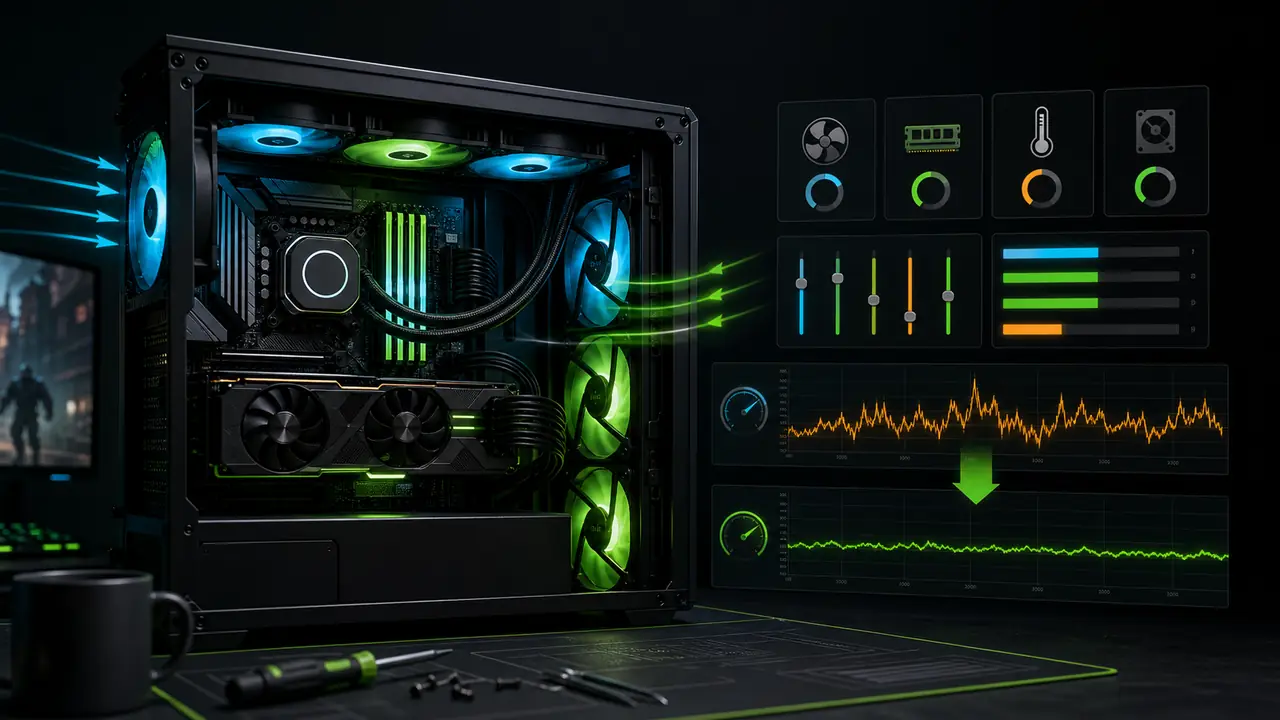
Risposta rapida
Per ridurre un bottleneck gaming devi prima capire se il limite è CPU, GPU, RAM, temperatura o storage. Solo dopo conviene cambiare impostazioni o pianificare un upgrade. Comprare subito un componente nuovo può essere uno spreco.
Se il risultato non è chiaro, usa il calcolatore bottleneck CPU-GPU e confrontalo con le misurazioni in gioco.
Se limita la CPU
Con un bottleneck CPU la GPU spesso non lavora al massimo. Prova:
- chiudere programmi in background,
- aggiornare chipset e BIOS,
- ridurre crowd density, view distance, physics e simulation quality,
- attivare XMP/EXPO,
- controllare temperature e boost clock.
Abbassare solo texture o effetti grafici può aiutare poco se il processore è già il limite.
Se limita la GPU
Con un bottleneck GPU la scheda video lavora quasi al massimo. Intervieni su:
- DLSS, FSR o XeSS,
- ray tracing,
- shadows, reflections e ambient occlusion,
- render scale,
- uso VRAM.
A 1440p e 4K questo limite è spesso normale. Conta il target FPS, non il desiderio di avere zero bottleneck.
Se il problema è RAM
RAM insufficiente, single-channel o profilo XMP disattivato può causare stutter. Controlla slot, frequenza, timings e uso memoria durante il gioco. Per titoli moderni e streaming, 32 GB sono spesso più tranquilli di 16 GB.
Upgrade con logica
Aggiorna CPU se più giochi restano CPU-limited dopo ottimizzazione. Aggiorna GPU se è sempre al massimo e il target FPS non arriva. Aggiorna RAM se 1% low e stutter migliorano con memoria più veloce o maggiore capacità.
Domande frequenti
Posso eliminare il bottleneck?
No. Puoi solo ridurlo o spostarlo verso un limite più accettabile.
Più RAM aumenta sempre gli FPS?
No. Aiuta quando la memoria attuale è troppo poca, lenta o in single-channel.
Aumentare la risoluzione aiuta?
Può bilanciare una CPU limitata caricando di più la GPU, ma non aumenta sempre gli FPS massimi.
Serve reinstallare i driver?
Se i cali sono iniziati dopo un update, una reinstallazione pulita è un test valido.
Quando conviene fare upgrade?
Quando lo stesso limite appare in più giochi dopo driver, impostazioni, RAM e temperature controllate.
Ordine consigliato
Prima fai le correzioni gratuite: driver, programmi in background, profilo energetico, XMP/EXPO e temperature. Poi modifica le impostazioni giuste. Le opzioni CPU-heavy includono view distance, crowd density, fisica e simulazione. Le opzioni GPU-heavy includono risoluzione, ray tracing, ombre, riflessi e render scale.
Se il limite rimane uguale dopo questi test, l'upgrade ha più senso perché stai agendo su un problema misurato, non su una supposizione.
Annota i risultati prima e dopo ogni modifica. A volte gli FPS medi cambiano poco, ma 1% low e frametime migliorano molto. Per la sensazione di fluidità, questa stabilità può contare più del numero massimo di FPS, soprattutto nei giochi open-world o online affollati.
Tags

Il nostro team crea guide pratiche su FPS, frametime, bottleneck CPU-GPU e stabilità PC.
Editorial methodology