
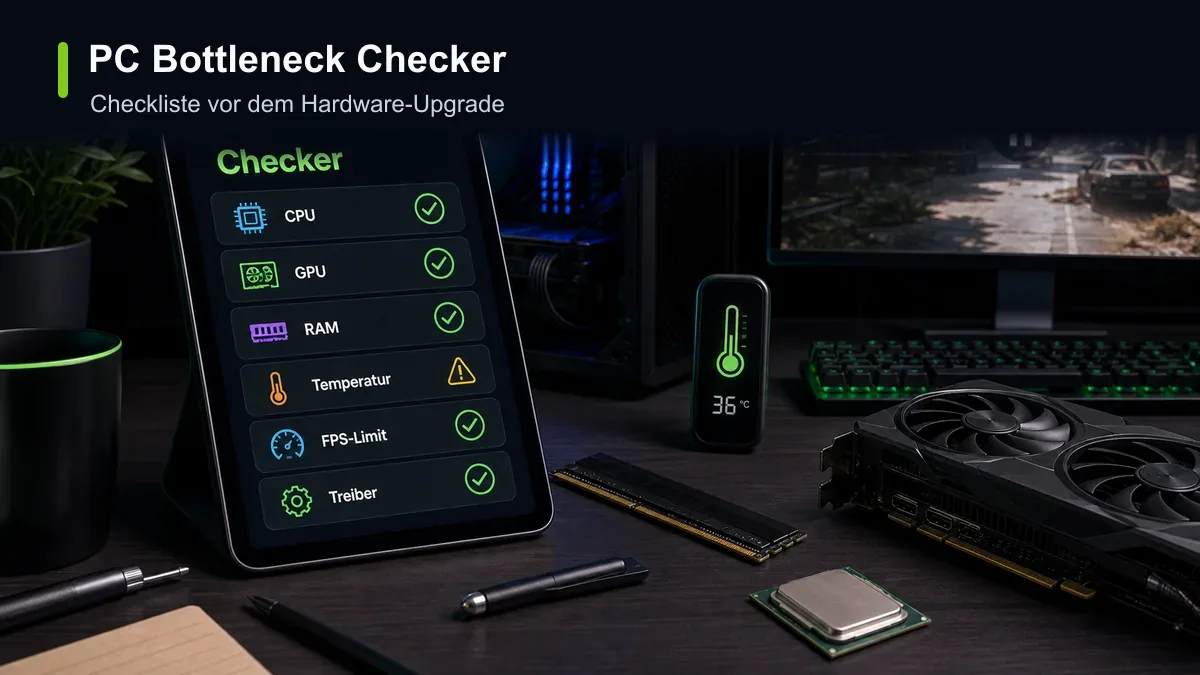
Überblick
Ein PC Bottleneck Checker soll verhindern, dass du das falsche Teil kaufst. Er kombiniert Rechnergebnis, Messwerte und eine kurze technische Kontrolle. Starte mit dem Bottleneck Rechner und arbeite diese Checkliste ab.
Check 1: Ziel definieren
Notiere zuerst:
- Welche Auflösung nutzt du?
- Welches FPS-Ziel willst du?
- Welche Spiele sind wichtig?
- Spielst du mit Raytracing?
- Laeuft Streaming oder Aufnahme nebenbei?
Ohne Ziel ist keine Bottleneck-Aussage sauber.
Check 2: GPU-Auslastung
Ist die GPU in deiner Testszene bei 95 bis 100 Prozent, liegt der praktische Engpass oft bei der Grafikkarte. Ist sie deutlich niedriger, obwohl FPS fehlen, prüfe CPU, RAM, FPS-Limit und Engine-Limit.
Check 3: CPU-Kerne
Die Gesamt-CPU-Auslastung kann taeuschen. Ein Spiel kann auf wenigen Threads limitieren, während die Gesamtanzeige niedrig bleibt. Beobachte einzelne Kerne und Frametimes.
Check 4: RAM und Speicherprofil
Prüfe:
- Dual-Channel aktiv?
- XMP/EXPO aktiv?
- Genug freier RAM?
- Kein starker Pagefile-Zugriff?
Zu wenig oder falsch konfigurierter RAM kann wie ein CPU-Bottleneck aussehen.
Check 5: Temperatur und Takt
Wenn CPU oder GPU heruntertakten, ist die Ursache nicht unbedingt fehlende Leistung. Kühlung, Staub, Lüfterkurve, Power-Limit oder Netzteil können bremsen.
Check 6: Auflösungstest
Senke Render-Skalierung oder Auflösung. Steigen FPS stark, ist die GPU der Limitierer. Steigen FPS kaum, prüfe CPU, RAM oder Engine.
Check 7: Upgrade-Pfad
Wenn CPU limitiert: CPU, RAM oder Plattform prüfen. Wenn GPU limitiert: Grafikkarte, Grafikoptionen oder Upscaling prüfen. Wenn Temperaturen limitieren: Kühlung zuerst.
Für die Entscheidung lies PC Upgrade Rechner: CPU oder GPU zuerst?.
Ergebnis dokumentieren
Schreibe deine Messwerte auf, bevor du etwas aenderst. Notiere Spiel, Szene, Auflösung, Preset, Treiberversion, FPS-Limit, CPU-Auslastung, GPU-Auslastung, 1% low, Temperatur und Takt. Danach aenderst du nur einen Faktor.
Diese einfache Dokumentation verhindert Fehlinterpretationen. Wenn du gleichzeitig Treiber, Grafikpreset, RAM-Profil und FPS-Limit aenderst, weisst du nicht, welche Massnahme geholfen hat. Ein sauberer Bottleneck Check ist langsam, aber deutlich zuverlässiger.
Typische Checker-Fehler
Viele Nutzer prüfen nur im Hauptmenü, in einer leeren Szene oder direkt nach dem Laden eines Spiels. Das ist unbrauchbar, weil Shader-Kompilierung, Menue-FPS und Ladeprozesse die Werte verfalschen. Teste eine echte Spielsituation, die du regelmaessig spielst.
Ein weiterer Fehler ist die Gesamt-CPU-Auslastung. Bei vielen Kernen kann sie harmlos aussehen, obwohl ein einzelner Thread der eigentliche Engpass ist.
Wann der Checker grün ist
Der Check ist bestanden, wenn dein Ziel-FPS erreicht wird, die Frametimes ruhig bleiben, CPU und GPU logisch ausgelastet sind und keine Temperatur- oder RAM-Auffaelligkeiten sichtbar werden. Ein kleiner rechnerischer Engpass ist dann kein Grund für einen sofortigen Kauf. Entscheidend ist, ob das System in deinen echten Spielen stabil arbeitet.
Der Checker als Arbeitsablauf
Ein guter PC Bottleneck Checker ist keine einzelne Zahl, sondern eine Reihenfolge. Erst Ziel definieren, dann Rechnerwert lesen, dann Messwerte sammeln, dann einfache Fehler ausschließen und erst danach Hardware planen. Diese Reihenfolge spart Geld, weil viele Probleme durch Limits, RAM-Profil, Treiber oder Kühlung entstehen.
Schritt 1: Ziel und Spiele festlegen
Schreibe auf, ob du 1080p, 1440p oder 4K spielst, welches FPS-Ziel du hast und welche Spiele wichtig sind. Ein Upgrade für Counter-Strike, Fortnite oder Valorant folgt anderen Regeln als ein Upgrade für Cyberpunk, Flight Simulator oder ein modded Open-World-Spiel. Der Checker muss diese Unterschiede beruecksichtigen.
Schritt 2: Messdaten sammeln
Nutze ein Overlay und beobachte GPU-Auslastung, CPU-Kerne, RAM, VRAM, Takt, Temperatur, FPS und Frametime. Mache mehrere Durchläufe. Wenn nur ein Wert betrachtet wird, entstehen Fehlentscheidungen. Eine niedrige GPU-Auslastung kann CPU-Limit, FPS-Cap, V-Sync oder Menüszene bedeuten. Erst der Kontext klaert es.
Schritt 3: Günstige Fixes testen
Bevor du Hardware kaufst, aktiviere XMP/EXPO, aktualisiere Treiber, prüfe BIOS, schliesse Hintergrundprogramme, kontrolliere Temperaturen und teste ohne FPS-Limit. Senke danach gezielt Auflösung oder Grafikdetails. Diese Tests zeigen, ob CPU, GPU, RAM oder ein anderes Limit wahrscheinlicher ist.
Schritt 4: Entscheidung dokumentieren
Notiere am Ende den Grund für das Upgrade. Beispiel: GPU bei 99 Prozent, 1440p Ultra, FPS-Ziel verfehlt, VRAM knapp. Oder: GPU bei 70 Prozent, einzelne CPU-Kerne voll, 1080p/240 Hz Ziel. Eine dokumentierte Entscheidung ist besser als ein Bauchgefühl und macht spätere Vergleiche leichter.
Checker-Ergebnis sauber bewerten
Ein PC Bottleneck Checker soll einen Arbeitsablauf liefern: Ziel festlegen, Rechnerwert lesen, Spielsituation messen, Fehlalarme ausschließen und danach erst ein Upgrade planen. So wird aus einer schnellen Prüfung eine belastbare Entscheidung.
Beispiel: Der Checker zeigt GPU-Limit, aber im Spiel ist ein 120-FPS-Limit aktiv. Dann wirkt die GPU-Auslastung niedriger und die Diagnose wird falsch. Erst wenn Limits, V-Sync, RAM-Profil und Temperaturen geprüft sind, ist die Hardwarebewertung fair. Dieses Beispiel zeigt, warum ein isolierter Wert zu kurz greift. Wer nur eine Zahl sieht, kann leicht die falsche Komponente kaufen. Wer dagegen die Messdaten im Kontext liest, erkennt ob eine Einstellung, ein Treiber, RAM-Konfiguration, Kühlung oder wirklich neue Hardware nötig ist.
Entscheidungsregel für deutsche Gaming-PCs
Ein Checker ist gut, wenn er Fehlalarme entfernt und danach eine klare nächste Handlung empfiehlt. Für 1080p mit hohem FPS-Ziel solltest du CPU-Kerne, RAM-Latenz und 1% lows besonders ernst nehmen. Für 1440p ist die Balance zwischen CPU und GPU entscheidend. Für 4K, Raytracing und hohe Texturen zählen GPU, VRAM und Upscaling stärker. Für Streaming, Aufnahme oder viele Hintergrundprogramme brauchst du zusätzliche Reserve. Diese Trennung verhindert, dass alle Nutzer dieselbe pauschale Empfehlung bekommen.
Was du vor dem nächsten Test notieren solltest
Notiere CPU-Modell, Grafikkarte, RAM-Menge, RAM-Takt, Dual-Channel-Status, Netzteil, Monitor, Auflösung, Ziel-FPS, Spiel, Grafikpreset, Treiberversion und Temperaturbereich. Schreibe dazu, ob V-Sync, Frame Generation, Upscaling oder ein FPS-Limit aktiv ist. Diese Angaben machen eine Bottleneck-Bewertung reproduzierbar. Ohne diese Basis bleibt jede Aussage unscharf, selbst wenn der Rechner mathematisch korrekt arbeitet.
Mini-Protokoll für deinen nächsten Check
Schreibe vor dem Test eine Zeile mit Spiel, Map oder Szene, Auflösung, Preset, FPS-Ziel und aktiven Features wie DLSS, FSR, Frame Generation oder Raytracing. Schreibe nach dem Test Durchschnitts-FPS, 1% lows, GPU-Auslastung, hoechste CPU-Kernauslastung, RAM, VRAM und Temperatur dazu. Dieses kleine Protokoll macht spätere Vergleiche deutlich sauberer und verhindert, dass du unterschiedliche Szenen miteinander verwechselst.
Nächster Schritt
Wenn du diese Diagnose abgeschlossen hast, vergleiche sie mit den passenden Detailguides. So bleibt die Entscheidung nachvollziehbar und du springst nicht direkt von einem Messwert zu einem teuren Hardwarekauf.
Häufig gestellte Fragen
Was macht einen guten PC Bottleneck Checker aus?
Er verbindet Rechnerwert, Ziel-FPS, Auflösung, Spieltyp, Messdaten und eine klare nächste Handlung.
Was ist der schnellste Bottleneck Check?
Rechner starten, Ziel definieren, Spielsituation messen und GPU-Auslastung plus CPU-Kerne vergleichen.
Kann ich ohne Overlay prüfen?
Nur grob. Für saubere Diagnose brauchst du Auslastung, Frametimes, RAM, VRAM, Takt und Temperaturen.
Kann ein FPS-Limit wie ein Bottleneck aussehen?
Ja. V-Sync, Frame-Cap oder Menüs können GPU-Auslastung kuenstlich senken.
Wie erkenne ich einen falschen Alarm?
Prüfe FPS-Limit, V-Sync, Treiberprofil, Hintergrundprogramme, Temperatur und ob du wirklich eine Spielsituation misst.
Warum zeigt jeder Checker andere Werte?
Unterschiedliche Datenquellen, Spieleprofile und Annahmen fuehren zu anderen Prozentwerten.
Warum sollte ich Ergebnisse notieren?
Nur so kannst du vor und nach Optimierungen fair vergleichen und dieselbe Szene wiederholen.
Soll ich vor einem Upgrade immer messen?
Ja. Messwerte verhindern, dass du eine teure Komponente kaufst, die dein Problem nicht löst.
Tags

Unser Redaktionsteam prüft PC-Hardware-Berechnungen gegen Benchmark-Daten und erklärt die Grenzen von CPU-, GPU- und RAM-Schätzungen.
Redaktionelle Methodik