
Respuesta rápida
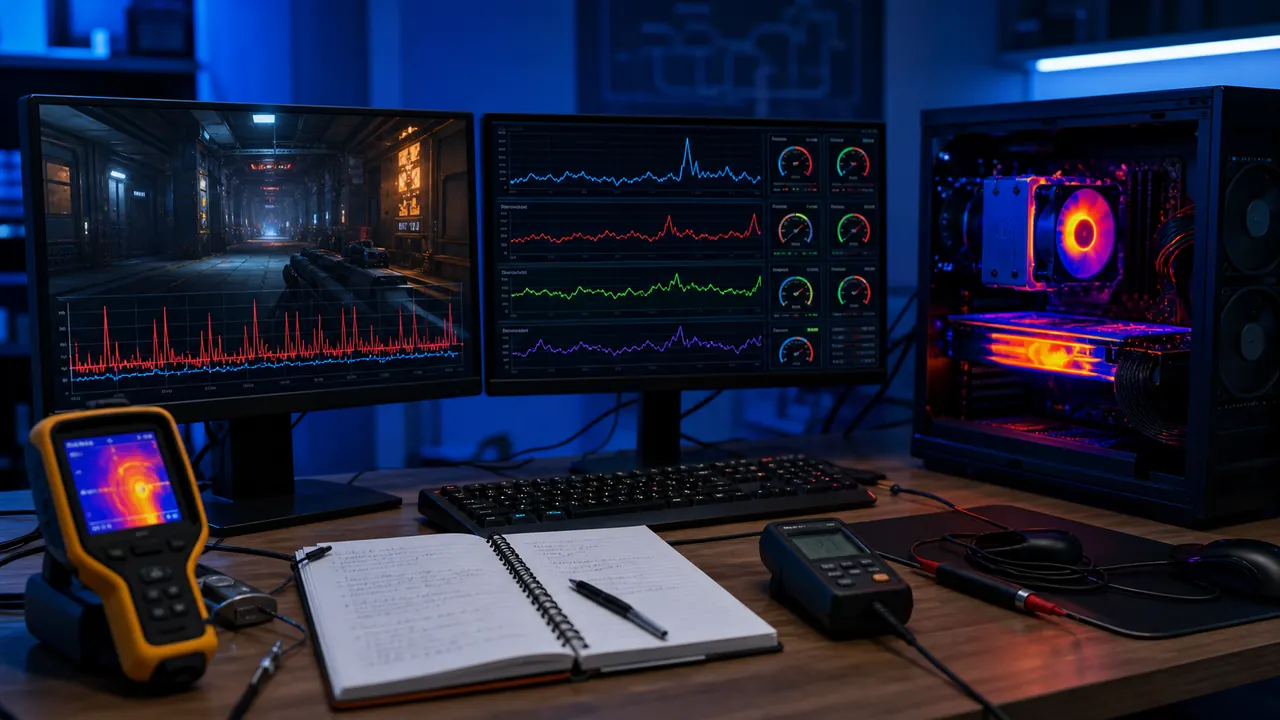
Un test de cuello de botella PC consiste en medir si la CPU, la GPU, la RAM o la configuración del juego está limitando tus FPS. Empieza con la calculadora de cuello de botella para estimar el equilibrio CPU-GPU y después valida el resultado con uso de GPU, uso por núcleo de CPU, FPS promedio, 1% low, frametime, temperatura y resolución.
Qué mide realmente un test
Un test útil no pregunta solo "qué porcentaje de cuello de botella tengo". Pregunta qué componente está marcando el límite en una escena concreta. El mismo PC puede estar limitado por CPU en Valorant a 1080p y por GPU en Cyberpunk a 1440p con ray tracing.
Para evitar una lectura falsa, mide siempre:
- uso de GPU;
- uso por núcleo de CPU;
- FPS promedio;
- 1% low;
- frametime;
- temperatura de CPU y GPU;
- RAM usada y modo dual-channel;
- resolución y escala interna.
El FPS promedio puede verse bien aunque el juego tenga tirones. Por eso el frametime y el 1% low importan más cuando quieres saber si tu PC se siente fluido.
Paso 1: crea una línea base
Elige un juego que uses de verdad y una escena repetible. No compares una partida tranquila con otra llena de explosiones, jugadores o tráfico. Juega dos o tres minutos en la misma zona, con la misma resolución y ajustes.
Anota FPS promedio, 1% low, uso de GPU y CPU. Si tienes dudas con la combinación de procesador y tarjeta gráfica, calcula primero la estimación en la herramienta principal y guarda esa lectura como hipótesis.
Paso 2: interpreta GPU y CPU
Si la GPU está por debajo de 90 por ciento mientras uno o varios núcleos de CPU van muy altos, probablemente el límite está en CPU, motor del juego o procesos en segundo plano. Si la GPU está entre 95 y 99 por ciento y el FPS mejora mucho al bajar resolución, el límite principal es la tarjeta gráfica.
No mires solo el uso total de CPU. Un juego puede saturar dos o cuatro hilos y mostrar 45 por ciento de uso total. Lo importante es si el hilo principal está al límite y deja a la GPU esperando.
Paso 3: prueba resolución
La prueba más rápida es cambiar resolución o escala interna:
- Si bajar resolución mejora mucho el FPS, estabas limitado por GPU.
- Si bajar resolución apenas cambia el FPS, mira CPU, RAM, temperatura o motor del juego.
- Si subes a 1440p o 4K y la GPU sube de uso, el cuello de botella cambia de sitio.
Para entender este cambio con más detalle, lee la guía de cuello de botella en 1080p, 1440p y 4K.
Paso 4: revisa RAM y temperatura
Un test incompleto puede culpar a la CPU cuando el problema real es RAM en single-channel, EXPO/XMP desactivado, poca memoria o temperaturas altas. Si el procesador baja frecuencia por calor, parecerá un cuello de botella de CPU aunque la causa sea refrigeración.
Antes de comprar hardware, confirma:
- RAM en doble canal;
- perfil XMP/EXPO activado;
- temperaturas bajo carga;
- drivers limpios;
- plan de energía correcto;
- juego instalado en SSD.
Cuándo repetir el test
Repite el test después de actualizar drivers, cambiar ajustes gráficos, activar DLSS/FSR/XeSS, cambiar RAM o limpiar temperaturas. Un resultado aislado no basta para decidir una compra.
FAQ
¿Cuál es el mejor test de cuello de botella?
El mejor test combina calculadora, uso real de CPU/GPU, frametime y prueba de resolución. Una sola métrica puede engañar.
¿GPU al 99% es malo?
No. En gaming suele ser normal e incluso deseable. Significa que la tarjeta gráfica está trabajando. El problema aparece si el FPS no cumple tu objetivo.
¿CPU al 100% siempre es cuello de botella?
No siempre. Puede ser carga de fondo, grabación, antivirus, shader compilation o mala optimización del juego. Revisa uso por núcleo y frametime.
¿Qué significa 1% low?
Es una medida de los peores momentos de fluidez. Si el promedio es alto pero el 1% low es bajo, el juego puede sentirse entrecortado.
¿Puedo hacer el test sin instalar programas?
Puedes empezar con la calculadora, pero para validar necesitas al menos un overlay de rendimiento o herramientas como HWiNFO, MSI Afterburner o el monitor integrado del juego.
¿Cuándo debo actualizar CPU?
Cuando la GPU espera, bajar gráficos no mejora FPS, el frametime es irregular y el límite se repite en varios juegos CPU-dependientes.
Etiquetas

Nuestro equipo editorial revisa datos de rendimiento de PC, compara CPU, GPU, memoria y resultados de juegos para explicar cuándo una mejora de hardware tiene sentido.
Metodología editorial