
Überblick
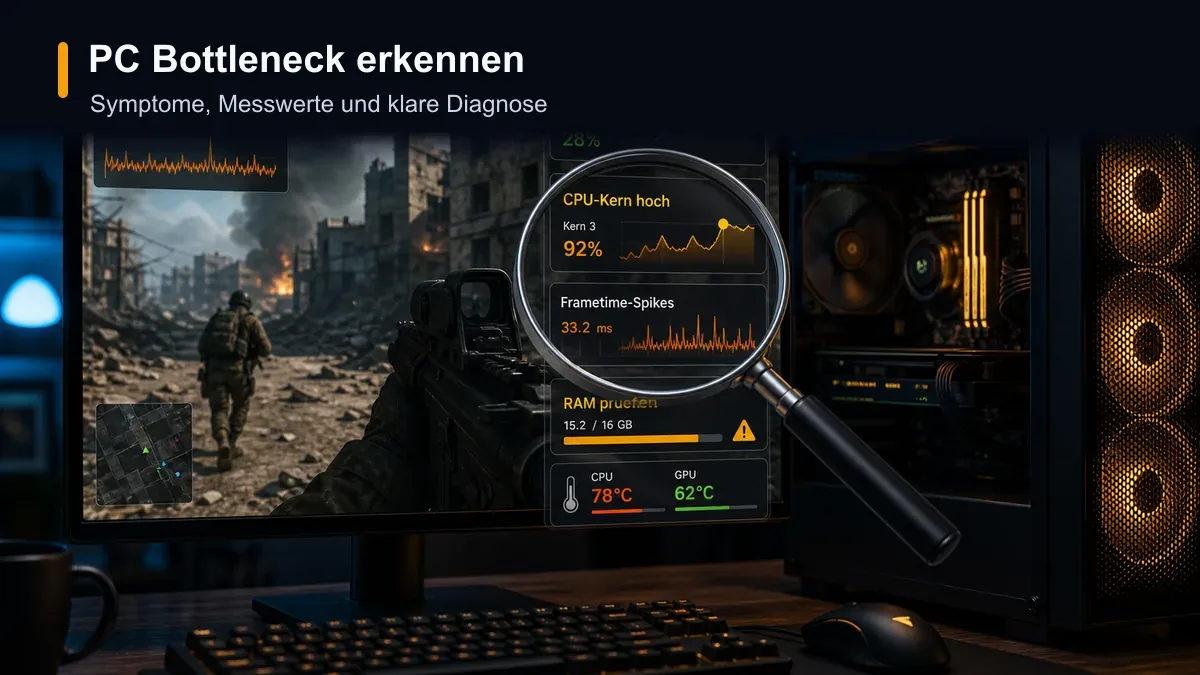
Einen PC Bottleneck erkennst du nicht an einem einzelnen Wert. Entscheidend ist das Muster: Welche Komponente ist ausgelastet, welche wartet, und wie sehen FPS und Frametimes aus? Der Bottleneck Rechner zeigt eine wahrscheinliche Richtung, die echte Diagnose kommt aus Messwerten im Spiel.
Typische Symptome
Häufige Anzeichen für einen Engpass sind:
- FPS-Drops in bestimmten Szenen.
- Stottern trotz eigentlich hoher Durchschnitts-FPS.
- GPU-Auslastung bleibt deutlich unter Maximum.
- Einzelne CPU-Kerne sind stark ausgelastet.
- Grafikoptionen verändern die FPS kaum.
- Temperatur oder Power-Limit senken den Takt.
- RAM läuft im Single-Channel oder ist fast voll.
Nicht jedes Ruckeln ist ein Hardware-Bottleneck. Shader-Kompilierung, Serverprobleme, Treiber, Streaming-Overlays oder ein falsch gesetztes FPS-Limit können ähnlich wirken.
CPU-Bottleneck erkennen
Ein CPU-Bottleneck entsteht, wenn die CPU nicht schnell genug neue Arbeit für die GPU vorbereitet. Das siehst du oft an niedriger GPU-Auslastung und unruhigen Frametimes.
Typische Situationen:
- 1080p mit 144 Hz, 240 Hz oder mehr.
- Battle-Royale, MMO, Simulation und Strategie.
- Viele Spieler, Fahrzeuge, NPCs oder Physik.
- Browser, Discord, Aufnahme oder Launcher laufen nebenbei.
Wenn du die Auflösung senkst und kaum mehr FPS bekommst, spricht das ebenfalls für ein CPU- oder Engine-Limit.
GPU-Bottleneck erkennen
Ein GPU-Bottleneck entsteht, wenn die Grafikkarte die Bildberechnung begrenzt. Das ist bei 1440p, 4K, Raytracing und hohen Details sehr häufig.
Typische Signale:
- GPU-Auslastung liegt bei 95 bis 100 Prozent.
- Niedrigere Grafikqualität bringt mehr FPS.
- Upscaling verbessert die Bildrate.
- CPU-Auslastung hat noch Spielraum.
- Frametimes sind relativ gleichmäßig.
Dieser Fall ist oft der normale Gaming-Zustand. Wenn dein FPS-Ziel erreicht wird, ist ein GPU-Limit kein Problem.
RAM-, Temperatur- und Software-Limits
Ein Bottleneck kann auch außerhalb von CPU und GPU liegen. Zu wenig RAM, Single-Channel, deaktiviertes XMP/EXPO, überhitzte Kühler oder langsamer Massenspeicher können FPS-Drops erzeugen.
Prüfe deshalb vor dem Kauf:
- RAM-Kanalmodus und Speichertakt.
- CPU/GPU-Takt während der Szene.
- Temperaturen unter Last.
- Hintergrundlast nach einem Neustart.
- Treiber und Windows-Energieprofil.
Mehr dazu steht in RAM und Bottleneck und PC-Flaschenhals beheben.
Eine einfache Diagnose-Reihenfolge
- Reproduzierbare Szene wählen.
- FPS, 1% low, CPU, GPU und Frametimes messen.
- Auflösung oder Render-Skalierung senken.
- Grafikoptionen testen.
- Hintergrundprogramme schließen.
- RAM und Temperatur prüfen.
- Erst danach Upgrade entscheiden.
Diese Reihenfolge verhindert, dass du eine neue GPU kaufst, obwohl die CPU limitiert, oder eine neue CPU kaufst, obwohl die Grafikkarte bereits voll ausgelastet ist.
Diagnose nach Muster statt nach Bauchgefühl
Ein PC Bottleneck ist selten an einem einzigen Symptom zu erkennen. Niedrige FPS können durch CPU, GPU, RAM, VRAM, Temperatur, Treiber, FPS-Limit oder Spielengine entstehen. Schaue deshalb auf Muster. Eine wartende GPU plus hohe Last auf einzelnen CPU-Kernen ist ein anderes Muster als eine voll ausgelastete GPU mit sauberer Frametime. Erst die Kombination macht die Diagnose stark.
CPU-Bottleneck in der Praxis
Ein CPU-Bottleneck zeigt sich besonders bei niedriger Auflösung, hohen FPS-Zielen und Spielen mit vielen Objekten. Die Gesamt-CPU-Auslastung kann niedrig wirken, obwohl ein Hauptthread am Limit ist. Achte deshalb auf einzelne Kerne, nicht nur auf den Gesamtwert. Wenn die GPU auf 60 bis 85 Prozent fällt und niedrigere Grafikdetails kaum helfen, ist die CPU ein wichtiger Verdacht.
GPU-Bottleneck in der Praxis
Ein GPU-Bottleneck ist nicht automatisch schlecht. Wenn die Grafikkarte bei 95 bis 100 Prozent arbeitet und die Frametimes gleichmäßig sind, nutzt dein PC die GPU gut aus. Problematisch wird es nur, wenn dein FPS-Ziel nicht erreicht wird. Dann helfen zuerst GPU-lastige Optionen: Schatten, Raytracing, Auflösung, Upscaling, Anti-Aliasing und Texturqualität.
RAM, VRAM und Streaming-Ruckler erkennen
Wenn das Spiel kurz hängt, Texturen nachladen oder 1% lows stark fallen, kann Speicher die Ursache sein. RAM im Single-Channel, voller Arbeitsspeicher, zu wenig VRAM oder eine langsame SSD können wie ein klassischer Bottleneck wirken. Prüfe RAM-Modus, XMP/EXPO, VRAM-Nutzung und ob im Hintergrund Programme Speicher belegen.
Temperatur als versteckter Auslöser
Sinken CPU- oder GPU-Takt nach einigen Minuten, ist die Ursache oft Kühlung statt Hardwarebalance. Staub, schlechte Lüfterkurven, zu wenig Gehäuselueftung oder alte Wärmeleitpaste können FPS reduzieren. Ein echter Bottleneck bleibt meist reproduzierbar; ein Temperaturproblem verschlechtert sich mit der Zeit im selben Test.
Symptome richtig einordnen
Wenn ein PC ruckelt oder weniger FPS liefert als erwartet, ist die Ursache nicht automatisch die CPU. Eine gute Diagnose trennt sichtbare Symptome von echten Ursachen: GPU-Auslastung, einzelne CPU-Kerne, RAM, VRAM, Temperatur und Frametime müssen zusammen betrachtet werden.
Beispiel: Das Spiel zeigt 120 FPS Durchschnitt, fühlt sich aber unruhig an. Die Frametime-Kurve hat regelmaessige Spitzen, RAM liegt nahe am Limit und VRAM ist voll. In diesem Fall wäre eine neue CPU nicht automatisch die richtige Lösung. Speicher, Texturen, Hintergrundprogramme und Streaming-Verhalten müssen zuerst geprüft werden. Dieses Beispiel zeigt, warum ein isolierter Wert zu kurz greift. Wer nur eine Zahl sieht, kann leicht die falsche Komponente kaufen. Wer dagegen die Messdaten im Kontext liest, erkennt ob eine Einstellung, ein Treiber, RAM-Konfiguration, Kühlung oder wirklich neue Hardware nötig ist.
Entscheidungsregel für deutsche Gaming-PCs
Ein Bottleneck ist dann praktisch relevant, wenn er dein FPS-Ziel, deine 1% lows oder dein Spielgefühl messbar stört. Für 1080p mit hohem FPS-Ziel solltest du CPU-Kerne, RAM-Latenz und 1% lows besonders ernst nehmen. Für 1440p ist die Balance zwischen CPU und GPU entscheidend. Für 4K, Raytracing und hohe Texturen zählen GPU, VRAM und Upscaling stärker. Für Streaming, Aufnahme oder viele Hintergrundprogramme brauchst du zusätzliche Reserve. Diese Trennung verhindert, dass alle Nutzer dieselbe pauschale Empfehlung bekommen.
Was du vor dem nächsten Test notieren solltest
Notiere CPU-Modell, Grafikkarte, RAM-Menge, RAM-Takt, Dual-Channel-Status, Netzteil, Monitor, Auflösung, Ziel-FPS, Spiel, Grafikpreset, Treiberversion und Temperaturbereich. Schreibe dazu, ob V-Sync, Frame Generation, Upscaling oder ein FPS-Limit aktiv ist. Diese Angaben machen eine Bottleneck-Bewertung reproduzierbar. Ohne diese Basis bleibt jede Aussage unscharf, selbst wenn der Rechner mathematisch korrekt arbeitet.
Nächster Schritt
Wenn du diese Diagnose abgeschlossen hast, vergleiche sie mit den passenden Detailguides. So bleibt die Entscheidung nachvollziehbar und du springst nicht direkt von einem Messwert zu einem teuren Hardwarekauf.
Häufig gestellte Fragen
Ist niedrige GPU-Auslastung immer ein CPU-Bottleneck?
Nein. FPS-Limits, V-Sync, Menüs, Treiberprofile, Temperatur oder schlecht optimierte Szenen können die GPU-Auslastung ebenfalls senken.
Ist hohe CPU-Auslastung immer schlecht?
Nicht automatisch. Entscheidend ist, ob einzelne Kerne limitieren, die GPU wartet und dein FPS-Ziel nicht erreicht wird.
Kann mein PC mehrere Bottlenecks haben?
Ja. In einer Szene kann die CPU limitieren, in einer anderen GPU, RAM, VRAM, Temperatur oder das Spiel selbst.
Welche Messung ist am wichtigsten?
GPU-Auslastung, CPU-Kerne und Frametime zusammen sind am aussagekraeftigsten. Durchschnitts-FPS allein reichen nicht.
Warum ruckelt mein Spiel trotz hoher FPS?
Meist sind die Frametimes unruhig. Ursachen können RAM, VRAM, Shader-Cache, Streaming, Hintergrundprozesse oder CPU-Spitzen sein.
Kann ein Spiel selbst das Problem sein?
Ja. Manche Engines skalieren schlecht oder haben Streaming- und Shader-Probleme, die kein Hardwaretausch vollstaendig löst.
Was ist der beste erste Test?
Teste eine wiederholbare Spielsituation mit Overlay und notiere GPU-Auslastung, CPU-Kerne, FPS, 1% lows, RAM, VRAM und Temperatur.
Wann ist ein Bottleneck wirklich relevant?
Wenn er dein FPS-Ziel, deine 1% lows oder dein Spielgefühl messbar stört. Ein theoretischer Wert ohne Symptom ist kein Kaufgrund.
Tags

Unser Redaktionsteam prüft PC-Hardware-Berechnungen gegen Benchmark-Daten und erklärt die Grenzen von CPU-, GPU- und RAM-Schätzungen.
Redaktionelle Methodik