
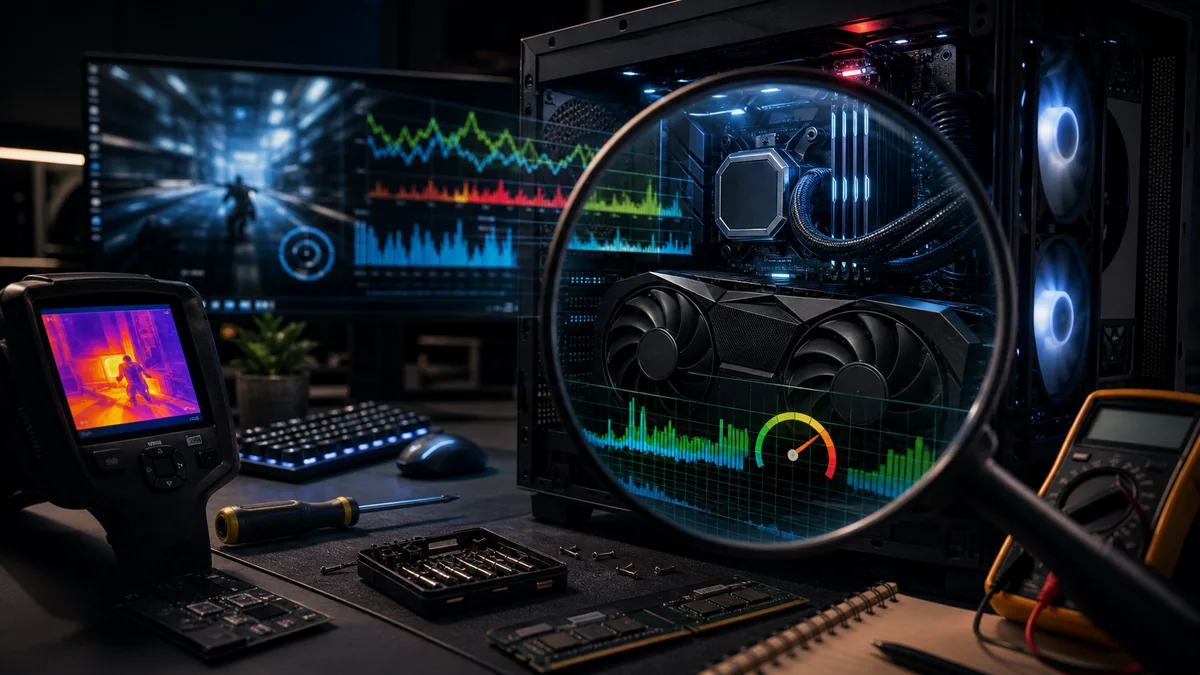
Synthese
Un test de goulot d'etranglement PC doit confirmer ce que le calculateur bottleneck estime. Le bon ordre est simple : choisir une scene repetable, relever FPS moyen, 1% low, frametime, utilisation CPU par coeur, utilisation GPU, RAM, temperature et frequence, puis changer un seul parametre a la fois. Si le GPU reste bas alors qu'un ou plusieurs coeurs CPU sont charges et que baisser les graphismes ne change presque rien, la limite est plutot CPU, RAM ou moteur de jeu. Si le GPU reste proche de 95-100% et que baisser la resolution augmente nettement les FPS, la limite est plutot GPU.
Ce guide cible les joueurs en France qui cherchent "test goulot d'etranglement", "test bottleneck PC" ou "goulot d'etranglement PC calcul". L'objectif n'est pas de faire peur avec un pourcentage, mais de separer une vraie limite materielle d'un mauvais reglage.
Points cles pour le diagnostic
| Signal observe | Interpretation probable | Action utile |
|---|---|---|
| GPU a 95-100%, FPS monte en baissant la resolution | Limite GPU | Ajuster qualite, DLSS/FSR/XeSS, ou changer GPU |
| GPU sous 80%, un coeur CPU tres charge | Limite CPU ou moteur du jeu | Tester 1440p, fermer taches, verifier frequences CPU |
| 1% low mauvais, RAM presque pleine | Limite memoire | Activer XMP/EXPO, passer en dual-channel, ajouter RAM |
| Frametime en dents de scie | Saccades systeme ou streaming assets | Verifier SSD, pilotes, overlays, antivirus |
| Temperature elevee et frequence qui baisse | Thermal throttling | Nettoyage, ventilation, courbe ventilateur, pate thermique |
Preparer un test propre
Avant de lancer un jeu, ferme les applications qui peuvent fausser la mesure : navigateur avec beaucoup d'onglets, enregistrement video, lanceur qui telecharge, logiciel RGB trop agressif, outil de capture mal configure. Mets Windows en mode alimentation normal ou performances elevees, verifie que le jeu utilise bien la carte graphique dediee et que le pilote GPU est recent.
Choisis ensuite une scene stable. Un benchmark integre est pratique, mais une zone de jeu repetable peut suffire : meme sauvegarde, meme trajet, meme meteo, meme nombre de personnages a l'ecran. Sans scene repetable, tu risques de comparer deux situations differentes et de croire a tort que le processeur ou la carte graphique limite.
Les mesures a relever
Un bon test ne se limite jamais au FPS moyen. Releve au minimum :
- FPS moyen.
- 1% low ou 0,1% low.
- Frametime en millisecondes.
- Utilisation GPU.
- Utilisation CPU par coeur, pas seulement moyenne globale.
- RAM utilisee et mode single-channel ou dual-channel.
- Temperature CPU et GPU.
- Frequence CPU et GPU pendant la scene.
- Resolution, qualite graphique et limite FPS.
- Version du pilote graphique.
Le FPS moyen dit si l'image est rapide. Le frametime dit si elle est reguliere. C'est souvent le frametime qui revele un vrai probleme de fluidite.
Test 1 : changer la resolution
La resolution est le test le plus clair. Lance la meme scene en 1080p, 1440p puis 4K, ou utilise l'echelle de rendu si ton ecran ne supporte pas toutes les resolutions.
Si les FPS augmentent fortement quand tu baisses la resolution, la charge etait surtout GPU. Si les FPS changent peu entre 1080p et 1440p, le CPU, la RAM ou le moteur du jeu limite probablement. Cette logique explique pourquoi une configuration peut paraitre "bottleneck CPU" en 1080p competitif et "bottleneck GPU" en 4K.
Test 2 : changer les options graphiques
Baisse d'abord les options qui chargent le GPU : ombres, ray tracing, resolution interne, anti-aliasing, qualite des textures si la VRAM est pleine. Si les FPS montent, le GPU etait probablement le facteur principal.
Ensuite, baisse les options souvent liees au CPU ou au moteur : distance d'affichage, densite de foule, physique, trafic, simulation, nombre d'objets. Si ces options changent plus les FPS que les textures ou les ombres, le test pointe vers une limite CPU ou moteur.
Test 3 : verifier la RAM
La RAM cree rarement un "bottleneck" propre comme un CPU ou un GPU, mais elle peut provoquer des saccades tres visibles. En 2026, 16 Go reste jouable dans beaucoup de titres, mais certains jeux avec navigateur, Discord, capture ou mods peuvent depasser cette marge.
Verifie trois choses : capacite, frequence et canaux. Deux barrettes en dual-channel sont souvent plus stables qu'une seule barrette. XMP ou EXPO doit etre active dans le BIOS si la memoire tourne a une frequence tres basse. Si le jeu charge beaucoup d'assets, un SSD lent ou presque plein peut aussi creer des pauses que l'on confond avec un goulot CPU.
Test 4 : controler temperatures et frequence
Un PC peut sembler limite par le CPU alors qu'il baisse simplement sa frequence a cause de la chaleur. Regarde la frequence pendant le test, pas seulement la temperature maximale. Si le processeur ou le GPU descend fortement sous sa frequence normale en pleine scene, le probleme peut venir du refroidissement, de la poussiere, d'une mauvaise courbe ventilateur ou d'une limite de puissance.
Sur un ordinateur portable, branche le chargeur, utilise le mode performance du constructeur et verifie que le jeu n'est pas lance sur l'iGPU. Les laptops changent beaucoup selon le profil d'alimentation.
Comment lire le resultat
Un test est fiable quand plusieurs indices disent la meme chose. GPU haut, FPS sensible a la resolution et CPU encore disponible : limite GPU. GPU bas, un coeur CPU sature, FPS peu sensible aux graphismes : limite CPU ou moteur. RAM pleine, 1% low mauvais, micro-saccades pendant les chargements : limite memoire ou stockage.
Ne decide pas sur une seule minute. Fais deux ou trois passages, note les valeurs et garde le meme pilote. Si une mise a jour change tout, le probleme n'etait pas seulement materiel.
Plan d'action apres le test
Si la limite est GPU, commence par optimiser la resolution, l'upscaling et les options gourmandes. Si tu veux garder la meme qualite en 1440p ou 4K, une meilleure carte graphique sera souvent plus rentable qu'un CPU.
Si la limite est CPU, reduis les options de simulation, ferme les processus en arriere-plan et verifie la RAM. Pour les jeux competitifs a tres haut FPS, un CPU plus rapide ou un processeur avec gros cache peut aider. Pour les jeux AAA en qualite elevee, il faut verifier que le GPU n'est pas deja la vraie limite.
Si la limite est RAM, active le bon profil memoire, passe en dual-channel et vise une capacite adaptee au jeu. Les saccades liees a la memoire se voient souvent plus dans les 1% low que dans le FPS moyen.
Liens utiles dans le cluster
Commence par le calculateur bottleneck CPU-GPU, puis lis la difference 1080p, 1440p et 4K. Si le probleme semble venir de la memoire, consulte le guide RAM, dual-channel et DDR5. Pour choisir une mise a niveau, compare avec les meilleures combinaisons CPU-GPU.
FAQ
Quel est le meilleur test goulot d'etranglement PC ?
Le meilleur test combine une estimation avec un calculateur, une scene repetable en jeu, l'utilisation CPU/GPU, les FPS, le 1% low, le frametime, la RAM et les temperatures.
Le GPU a 100% est-il un probleme ?
Pas forcement. En jeu, un GPU proche de 100% signifie souvent qu'il travaille normalement. Cela devient un probleme seulement si les FPS ou la qualite ne correspondent pas a ton objectif.
Comment savoir si le CPU limite ?
Le CPU limite souvent quand le GPU reste sous-utilise, qu'un ou plusieurs coeurs sont tres charges et que baisser les options graphiques ne fait presque pas monter les FPS.
Comment savoir si la carte graphique limite ?
La carte graphique limite souvent quand elle reste proche de 95-100% et que les FPS augmentent nettement lorsque tu baisses la resolution ou les options graphiques.
Faut-il tester en 1080p ou 1440p ?
Teste les deux si possible. Le 1080p revele mieux une limite CPU, tandis que le 1440p montre mieux l'equilibre reel pour beaucoup de PC gamer modernes.
Le 1% low est-il plus important que le FPS moyen ?
Pour la sensation de fluidite, oui. Un FPS moyen eleve avec un 1% low faible peut donner des saccades, surtout en jeu competitif.
La RAM peut-elle creer un goulot d'etranglement ?
Oui, surtout si elle est pleine, lente, en single-channel ou mal configuree. Elle affecte souvent les minimums FPS et le frametime.
Un calculateur bottleneck suffit-il ?
Non. Il sert a poser une hypothese. Le test en jeu confirme si le probleme vient vraiment du CPU, du GPU, de la RAM, du stockage ou du logiciel.
Combien de temps doit durer le test ?
Trois passages de deux a cinq minutes sur la meme scene donnent deja une base correcte. Pour un jeu instable, teste aussi une session plus longue.
Dois-je changer de composant apres le test ?
Seulement si la limite correspond a ton usage reel. Si le jeu est fluide et que l'ecran est bien exploite, un petit bottleneck theorique ne justifie pas toujours un achat.
Tags

Notre equipe editoriale compare les donnees CPU, GPU, memoire et FPS pour expliquer les limites de performance avec contexte et prudence.
Méthodologie éditoriale