
Réponse rapide
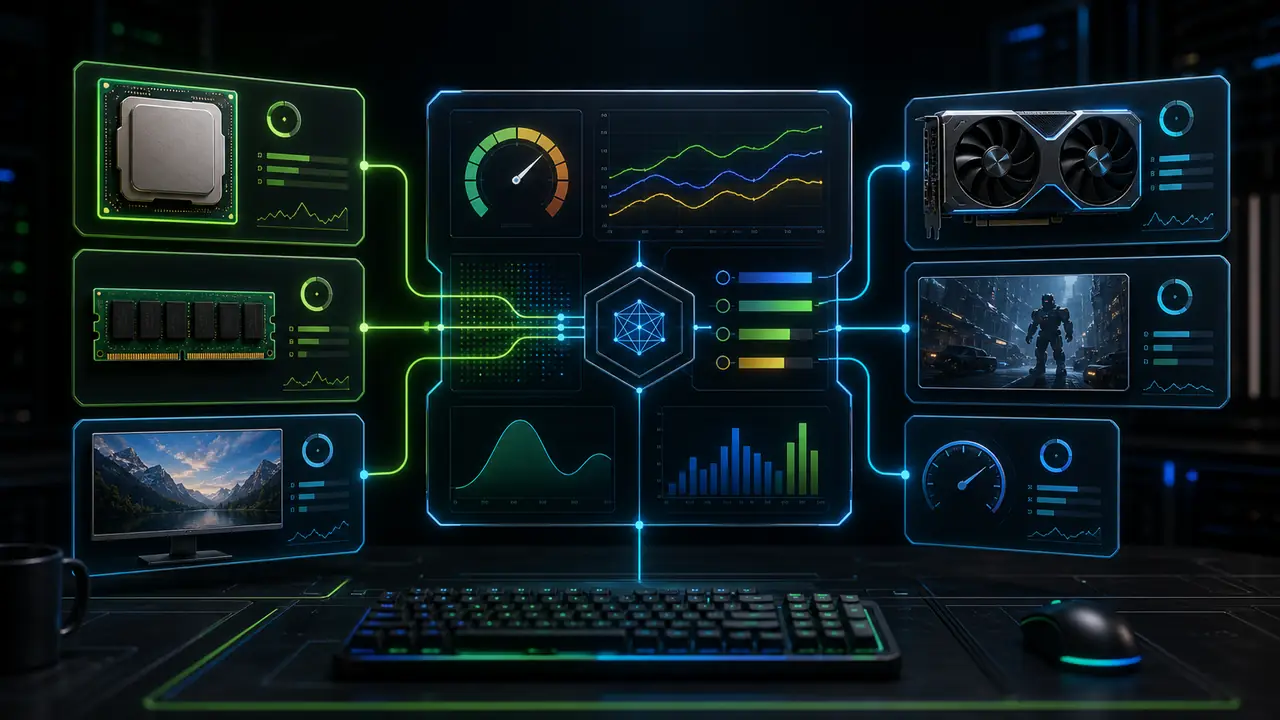
Un calculateur bottleneck CPU-GPU sert à estimer quel composant risque de limiter les FPS dans un scénario donné. Il ne remplace pas un benchmark réel. Utilise le calculateur bottleneck comme hypothèse, puis valide avec l'utilisation CPU/GPU, la résolution, le frametime, la RAM et la température.
Ce que le calculateur compare
Le calculateur compare la capacité du CPU à préparer des images et celle du GPU à les afficher. La réponse dépend du jeu, de la résolution et de l'objectif FPS.
Une configuration peut être :
- limitée par le CPU à 1080p compétitif,
- équilibrée à 1440p,
- limitée par le GPU à 4K.
Le pourcentage doit donc être lu avec le contexte, pas comme une vérité absolue.
Bien choisir le scénario
Avant de lire le résultat, définis ton objectif :
- 1080p et FPS très élevé.
- 1440p équilibré.
- 4K qualité visuelle.
- streaming en même temps que le jeu.
- jeux de simulation ou stratégie.
Sans cette étape, tu risques de choisir une pièce trop chère au mauvais endroit.
Valider avec les mesures
Si tu possèdes déjà le PC, mesure :
- utilisation GPU,
- utilisation CPU par coeur,
- FPS moyen,
- 1% low,
- frametime,
- RAM utilisée,
- températures et fréquences.
Si le GPU reste bas et que les graphismes plus faibles n'aident pas, le CPU ou le moteur du jeu limite. Si le GPU est au maximum et que baisser la résolution aide, la limite est graphique.
Erreurs fréquentes
La première erreur consiste à croire qu'un petit pourcentage impose une mise à niveau. La seconde est de penser qu'un GPU à 100 pour cent est toujours mauvais. La troisième est d'ignorer la résolution.
Le calculateur est utile pour éviter les combinaisons déséquilibrées, mais la décision finale doit aussi regarder les benchmarks du jeu réel.
Que faire après le résultat ?
Si le calcul indique un CPU limit, vérifie d'abord la température, les processus en arrière-plan, la RAM et le profil d'énergie. Si le calcul indique un GPU limit, teste les options graphiques, l'upscaling et la résolution.
Si tout semble équilibré mais que le jeu saccade, regarde la RAM, les pilotes, le stockage et le frametime.
Exemple de lecture du résultat
Supposons que le calculateur indique un risque CPU en 1080p. Tu testes ensuite ton jeu compétitif et tu vois le GPU à 70 pour cent, un coeur CPU très chargé et peu de différence en baissant les graphismes. Le résultat est cohérent.
Supposons maintenant que le calculateur indique un risque GPU en 4K. Le GPU est à 99 pour cent et les FPS montent lorsque tu baisses la résolution. Là aussi, le résultat est cohérent. Dans ce cas, changer seulement le CPU ne serait probablement pas prioritaire.
Quand ne pas sur-réagir
Un petit déséquilibre n'est pas forcément un problème. Si tes jeux sont fluides, que ton écran est bien exploité et que les frametimes sont réguliers, il n'y a pas d'urgence. Le calculateur doit aider à décider, pas créer une peur inutile.
Garder une trace des tests
Note la résolution, le niveau graphique, la limite FPS, la version du pilote et les applications ouvertes. Ensuite, change un seul paramètre à la fois. Cette méthode évite de confondre un vrai bottleneck avec un changement de réglage.
Par exemple, si tu baisses la résolution et que les FPS montent fortement, le GPU était probablement le facteur principal. Si tu fermes le navigateur et que les saccades disparaissent, la mémoire ou la charge de fond jouait un rôle. Ces détails donnent une décision d'achat beaucoup plus fiable qu'un chiffre isolé.
FAQ
Le calculateur bottleneck est-il exact ?
Il fournit une estimation utile, mais pas une garantie. Les jeux et les réglages changent le résultat.
Quel composant changer en premier ?
Celui qui limite dans tes jeux réels, pas forcément celui qui a le plus vieux nom.
Un bottleneck CPU se voit comment ?
GPU faible, CPU par coeur élevé, peu de gain en baissant les graphismes.
Un bottleneck GPU se voit comment ?
GPU proche du maximum et FPS qui augmente quand la résolution baisse.
Faut-il regarder la RAM ?
Oui. RAM lente, pleine ou en single-channel peut fausser l'analyse.
Tags

Notre équipe éditoriale compare les données CPU, GPU et mémoire pour expliquer les limites de performance avec contexte et prudence.
Méthodologie éditoriale