
Risposta rapida
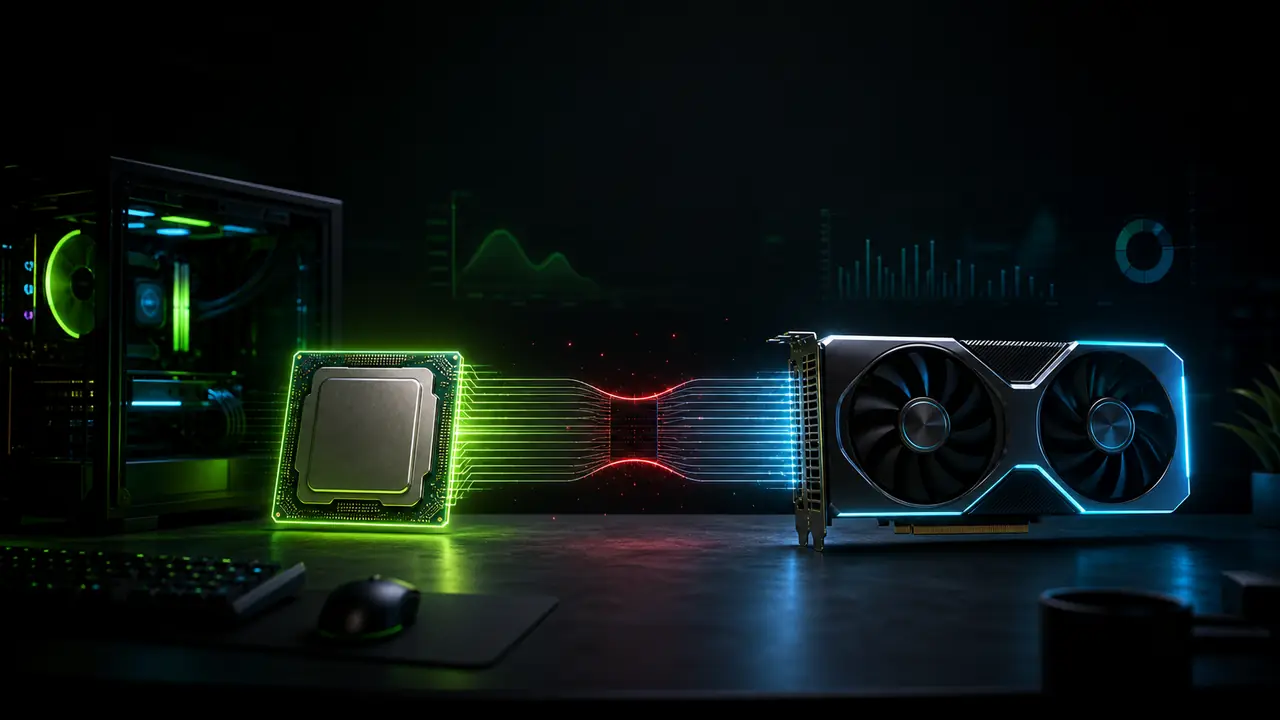
Un bottleneck nel PC si verifica quando un componente limita le prestazioni degli altri. Nei giochi succede spesso tra CPU e GPU: il processore non prepara i frame abbastanza rapidamente per la scheda video, oppure la GPU lavora al massimo e non può renderizzare più frame.
Puoi partire dal calcolatore bottleneck, ma il numero percentuale va letto insieme a risoluzione, obiettivo FPS, tipo di gioco, RAM, temperature e stabilità del frametime.
Bottleneck CPU o GPU
Un bottleneck CPU è comune a 1080p, nei giochi competitivi e con monitor ad alto refresh. La GPU rimane sotto carico, mentre uno o più core CPU sono saturi. Abbassare texture o ombre può cambiare poco, perché il limite non è la parte grafica.
Un bottleneck GPU è normale a 1440p, 4K, ray tracing o preset ultra. La scheda video lavora vicino al 100 percento e la CPU ha margine. Non è un problema se FPS e frametime sono stabili.
Cosa misurare davvero
Non basta guardare gli FPS medi. Controlla:
- uso GPU,
- uso CPU per core,
- 1% low FPS,
- frametime,
- RAM e VRAM,
- temperatura e frequenze boost.
Uno stutter può dipendere da RAM single-channel, shader compilation, driver o streaming dati da SSD, non solo da CPU e GPU.
Quando preoccuparsi
Il bottleneck è un problema quando un componente costoso resta poco usato e l'esperienza è peggiore del previsto. Per esempio, una GPU potente al 55 percento con FPS bassi e core CPU saturi indica una possibile limitazione del processore.
Approfondisci con calcolatore bottleneck CPU-GPU e come ridurre bottleneck gaming.
Domande frequenti
Un bottleneck è sempre negativo?
No. Ogni PC ha un limite. Conta se quel limite rovina i giochi che usi davvero.
Il 10 percento di bottleneck è grave?
Non necessariamente. Se FPS e frametime sono stabili, può essere accettabile.
Perché cambia da gioco a gioco?
Ogni motore usa CPU, GPU, memoria e storage in modo diverso.
La RAM può causare bottleneck?
Sì. Capacità insufficiente, single-channel o bassa banda possono peggiorare gli 1% low.
Devo aggiornare CPU o GPU?
Aggiorna il componente che limita davvero i tuoi giochi alla risoluzione che usi.
Test veloce prima dell'upgrade
Scegli una scena pesante e ripetibile. Prima prova le impostazioni normali, poi abbassa solo risoluzione o render scale. Se gli FPS salgono molto, il limite era probabilmente la GPU. Se cambiano poco, controlla CPU, RAM o limite del motore. Poi riduci solo opzioni CPU-heavy come view distance, densità della folla, fisica o simulazione.
Questo metodo rende il risultato del calcolatore più utile, perché lo collega a dati reali. Comprare hardware senza questa verifica può spostare il problema invece di risolverlo.
Tags

Il nostro team controlla dati di CPU, GPU, RAM e frametime per spiegare i limiti reali delle configurazioni PC.
Editorial methodology