
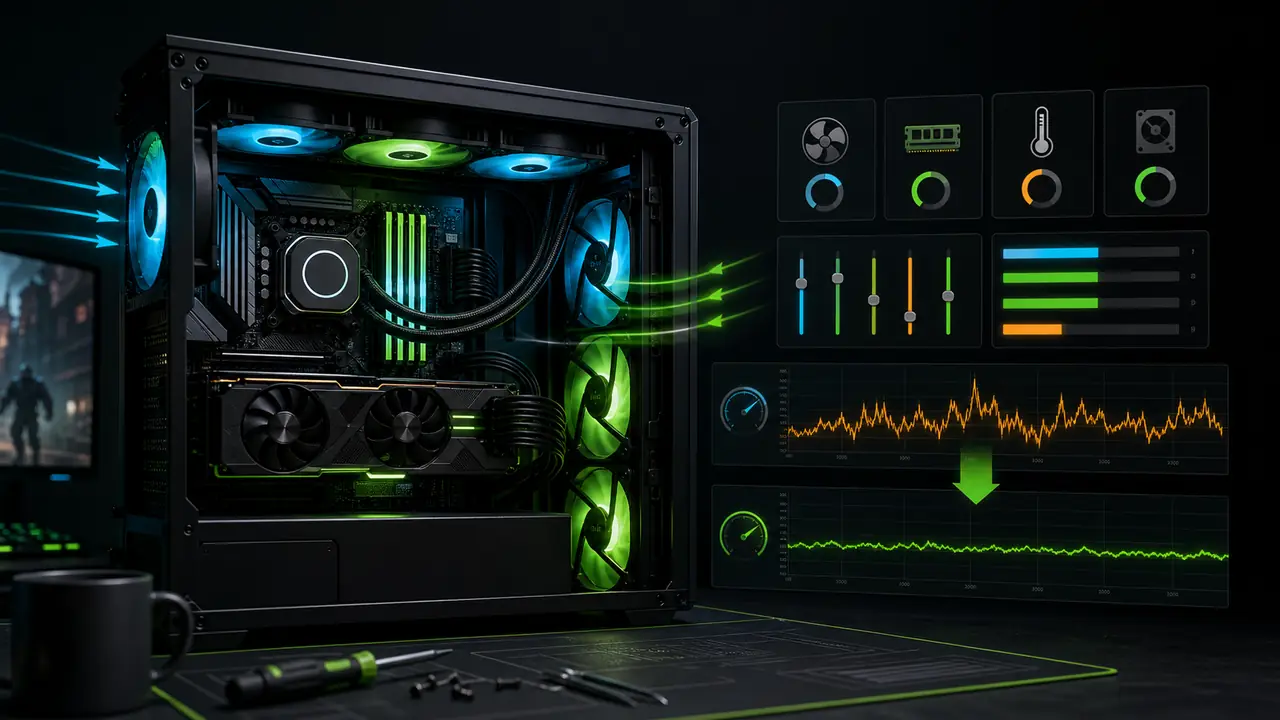
Jawaban singkat
Untuk mengurangi bottleneck game, temukan dulu sumber batasnya: CPU, GPU, RAM, suhu, atau storage. Setelah itu baru ubah setting atau rencanakan upgrade. Jangan membeli komponen baru hanya karena satu angka kalkulator.
Jika belum yakin, gunakan kalkulator bottleneck CPU-GPU lalu bandingkan dengan monitoring game.
Jika CPU menjadi batas
Tanda CPU bottleneck adalah GPU usage rendah dan FPS sulit naik. Coba:
- tutup aplikasi latar belakang,
- update chipset driver,
- kurangi crowd density, view distance, physics, atau simulation quality,
- aktifkan XMP/EXPO,
- cek suhu dan boost clock CPU.
Menurunkan texture quality biasanya tidak banyak membantu jika CPU yang membatasi.
Jika GPU menjadi batas
Jika GPU usage 97 sampai 100 persen, ubah beban grafis:
- aktifkan DLSS, FSR, atau XeSS,
- kurangi ray tracing,
- turunkan shadow, reflection, dan ambient occlusion,
- cek VRAM,
- gunakan render scale lebih rendah.
Pada 1440p dan 4K, GPU bottleneck sering normal. Fokus pada FPS target dan frametime.
Jika RAM menyebabkan stutter
RAM kurang, single-channel, atau speed rendah dapat membuat 1% low buruk. Pastikan RAM berada di slot yang benar, profil XMP/EXPO aktif, dan kapasitas cukup. Untuk game modern, 32 GB lebih aman jika kamu streaming atau membuka banyak aplikasi.
Upgrade dengan bukti
Upgrade CPU jika beberapa game tetap CPU-limited setelah optimasi. Upgrade GPU jika GPU selalu penuh dan FPS tidak mencapai target. Upgrade RAM jika monitoring menunjukkan kapasitas atau bandwidth menjadi masalah.
Pertanyaan umum
Bisa bottleneck hilang total?
Tidak. Selalu ada batas. Tujuannya membuat batas itu tidak mengganggu.
Apakah lebih banyak RAM selalu menambah FPS?
Tidak. RAM membantu jika sebelumnya kapasitas, channel, atau bandwidth menjadi masalah.
Apakah menaikkan resolusi membantu CPU bottleneck?
Bisa membuat GPU lebih terpakai, tetapi tidak selalu meningkatkan FPS maksimum.
Perlukah install ulang driver?
Jika FPS drop muncul setelah update, clean install driver layak dicoba.
Kapan harus upgrade?
Saat masalah berulang di banyak game setelah setting, driver, RAM, dan suhu diperiksa.
Urutan perbaikan yang aman
Mulai dari langkah gratis: update driver, tutup aplikasi latar belakang, cek power plan, aktifkan XMP/EXPO, dan pastikan suhu tidak membuat clock turun. Setelah itu ubah setting game berdasarkan jenis batasnya. Untuk CPU, coba view distance, crowd density, physics, dan simulation quality. Untuk GPU, coba resolusi, ray tracing, shadow, reflection, dan upscaling.
Jika semua langkah ini tidak mengubah pola bottleneck, upgrade menjadi lebih masuk akal karena kamu sudah punya bukti yang berulang.
Catat hasil sebelum dan sesudah setiap perubahan. Kadang average FPS tidak naik banyak, tetapi 1% low dan frametime membaik. Untuk pengalaman bermain, stabilitas seperti ini sering lebih penting daripada angka FPS tertinggi, terutama pada game open-world atau multiplayer ramai.
Tags

Kami menyusun panduan performa PC berdasarkan pola bottleneck CPU, GPU, RAM, dan frametime.
Editorial methodology