
Respuesta rápida
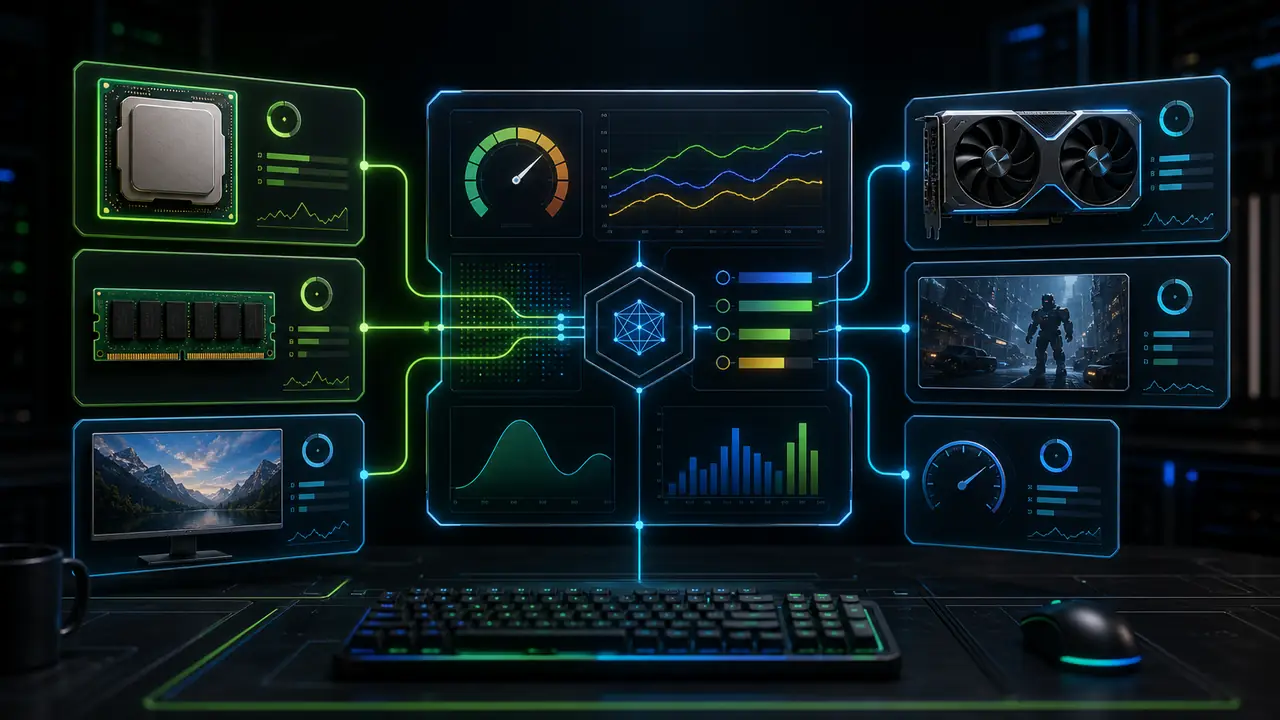
Para calcular cuello de botella en PC, compara si la CPU puede preparar frames al ritmo que la GPU puede renderizarlos en tu resolución y FPS objetivo. La calculadora de cuello de botella da una estimación inicial, pero el cálculo real debe validarse con uso de CPU/GPU, frametime, resolución, RAM y benchmarks del juego.
Qué estás calculando realmente
No calculas si una pieza es "buena" o "mala". Calculas qué componente marca el límite en un escenario concreto. Una CPU puede ser suficiente para 4K a 60 FPS y quedarse corta para 1080p a 240 FPS. Una GPU puede ser excelente para 1080p competitivo y quedarse corta para 4K con ray tracing.
El cálculo útil combina:
- potencia de CPU,
- potencia de GPU,
- resolución,
- objetivo de FPS,
- tipo de juego,
- RAM y configuración,
- temperatura y estabilidad.
Por eso un solo número nunca cuenta toda la historia.
Paso 1: define tu escenario
Antes de calcular, define el uso real:
- 1080p competitivo con alta tasa de refresco.
- 1440p equilibrado.
- 4K calidad visual.
- Streaming mientras juegas.
- Simulación, estrategia o mundo abierto.
Cada escenario cambia la respuesta. Si no defines el objetivo, el porcentaje puede llevarte a una compra equivocada.
Paso 2: estima con la calculadora
Introduce CPU, GPU, resolución y uso previsto en la herramienta. El resultado te dice si la combinación tiende a limitar por CPU o por GPU.
Usa esa lectura como hipótesis:
- Si marca CPU, busca GPU baja y frametime irregular.
- Si marca GPU, espera GPU alta y mejora al bajar resolución.
- Si marca equilibrio, revisa si RAM, temperatura o drivers están creando tirones.
La metodología explica por qué el resultado debe leerse como orientación.
Paso 3: valida con métricas reales
Si ya tienes el PC, mide:
- uso de GPU,
- uso por núcleo de CPU,
- FPS promedio,
- 1% low,
- frametime,
- temperatura,
- RAM usada.
Si la GPU está por debajo de 90 por ciento y bajar gráficos no mejora FPS, la CPU o el motor del juego probablemente limitan. Si la GPU está al máximo y bajar resolución mejora mucho, el límite es gráfico.
Paso 4: prueba resolución
La resolución es la prueba más simple. En la misma escena, mide a tu resolución normal y luego baja la escala interna.
Si el FPS sube mucho, la GPU era el límite. Si el FPS cambia poco, la CPU, RAM o motor del juego limita. Lee cuello de botella en 1080p, 1440p y 4K para interpretar ese cambio.
Paso 5: decide la acción
No todo resultado requiere upgrade. Primero corrige RAM en doble canal, XMP/EXPO, temperatura, drivers, perfil de energía y procesos de fondo. Después decide.
Actualiza CPU si la GPU espera. Actualiza GPU si la GPU ya trabaja al máximo. Actualiza RAM si hay poca capacidad, single-channel o mínimos de FPS malos por memoria.
Ejemplo de lectura completa
Imagina una combinación con una GPU moderna y un procesador de varios años. En 1080p competitivo ves GPU al 65 por ciento, un núcleo de CPU muy alto, FPS variable y casi ningún cambio al bajar texturas. Esa lectura apunta a CPU o motor de juego. En ese caso, comprar una GPU más potente no arreglaría el problema principal.
Ahora imagina el mismo equipo en 4K. La GPU sube a 98 por ciento, el FPS responde al bajar resolución y la CPU tiene margen. Ahí el límite principal es la tarjeta gráfica. El cálculo cambia porque cambió el escenario.
Regla práctica para evitar errores
Nunca calcules el cuello de botella con una resolución distinta a la que usarás. No tomes decisiones con una sola escena. No compares juegos distintos como si fueran iguales. Y no olvides RAM, temperatura y drivers: esos factores pueden convertir una combinación correcta en una experiencia irregular.
FAQ
¿Cómo se calcula el cuello de botella?
Comparando el ritmo al que la CPU prepara frames con el ritmo al que la GPU los renderiza en un escenario concreto.
¿La calculadora es exacta?
Es una estimación. Debe validarse con métricas reales y benchmarks.
¿Qué dato confirma un cuello de botella de CPU?
GPU baja, CPU por núcleo alta, pocos cambios al bajar gráficos y frametime irregular.
¿Qué dato confirma un cuello de botella de GPU?
GPU cerca del máximo y mejora clara al bajar resolución o calidad.
¿La RAM entra en el cálculo?
Sí como factor de contexto. RAM lenta, single-channel o poca capacidad puede empeorar mínimos de FPS.
Etiquetas

Nuestro equipo editorial revisa datos de rendimiento de PC, compara CPU, GPU y memoria, y explica los límites de cada cálculo antes de recomendar una mejora.
Metodología editorial