
Respuesta rápida
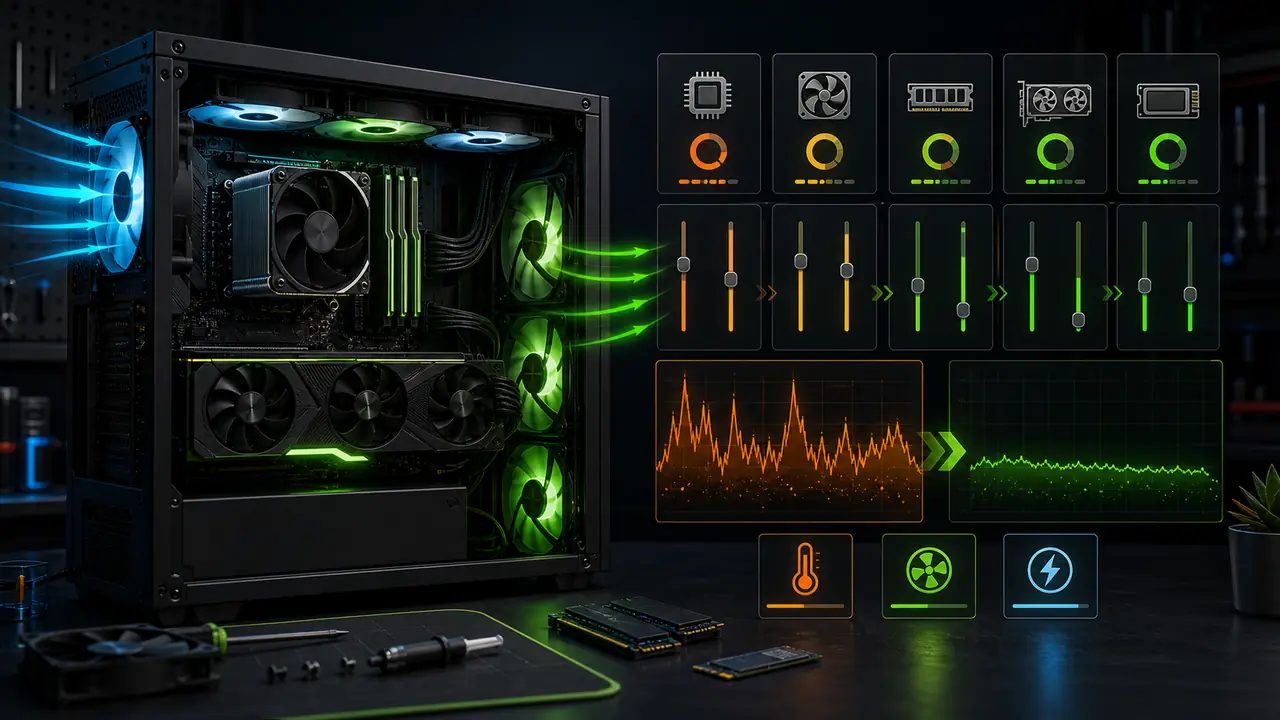
Para reducir un cuello de botella en PC, primero identifica si limita la CPU o la GPU. Luego ajusta resolución, calidad gráfica, drivers, temperatura, procesos de fondo, RAM y perfil de energía. Solo después conviene decidir si necesitas actualizar CPU, GPU o memoria. La calculadora de cuello de botella debe ser el punto de partida, no el único criterio.
Paso 1: confirma el tipo de cuello de botella
Antes de tocar la configuración, mide. Usa un overlay como MSI Afterburner, HWiNFO o la herramienta de tu GPU. Revisa uso de GPU, uso por núcleo de CPU, temperatura, frecuencia, RAM usada y frametime.
Si no sabes interpretar los datos, lee CPU vs GPU: cómo saber qué causa el cuello de botella.
Paso 2: si limita la CPU
Un cuello de botella de CPU suele mejorar con menos carga de simulación y menos procesos en segundo plano.
Acciones útiles:
- Cierra navegadores, launchers y grabadores innecesarios.
- Usa perfil de energía de alto rendimiento.
- Actualiza BIOS y drivers del chipset si estaban muy antiguos.
- Reduce distancia de dibujado, densidad de NPC, físicas o sombras CPU-dependientes.
- Limita FPS a un valor estable si buscas suavidad.
- Revisa temperatura y throttling.
- Activa XMP o EXPO si tu RAM está funcionando a velocidad base.
En juegos competitivos, limitar FPS a un valor sostenible puede sentirse mejor que perseguir picos altos con tirones.
Paso 3: si limita la GPU
Si la GPU está cerca del máximo, necesitas reducir carga gráfica o aceptar que la tarjeta está entregando su límite.
Acciones útiles:
- Baja ray tracing, sombras, reflejos y calidad de iluminación.
- Usa DLSS, FSR o XeSS si el juego lo implementa bien.
- Reduce resolución interna antes de cambiar CPU.
- Ajusta límite de potencia y curva de ventilador si hay throttling.
- Mantén drivers gráficos actualizados.
En este caso, cambiar CPU casi nunca aumenta mucho el FPS. La mejora real suele venir de GPU más potente o ajustes visuales.
Paso 4: revisa RAM y doble canal
La memoria no siempre aparece en una calculadora simple, pero puede afectar mínimos de FPS. Si tienes un solo módulo, el sistema puede estar en single-channel. Eso reduce ancho de banda y perjudica juegos sensibles a CPU.
Comprueba:
- Dos módulos instalados en las ranuras recomendadas.
- XMP o EXPO activo.
- Capacidad suficiente para juego, sistema y apps.
- Sin uso excesivo de memoria virtual.
Paso 5: decide el upgrade correcto
Actualiza CPU si:
- La GPU trabaja por debajo de 90 por ciento en tus juegos principales.
- Los tirones coinciden con picos de CPU.
- Bajar gráficos no mejora FPS.
- Juegas a 1080p competitivo con GPU potente.
Actualiza GPU si:
- La GPU está al máximo.
- Quieres subir resolución o calidad.
- Ray tracing o texturas pesadas son el límite.
- La CPU todavía tiene margen claro.
Actualiza RAM si:
- Estás en single-channel.
- El juego llena la memoria disponible.
- Tu kit funciona muy por debajo de su perfil anunciado.
Paso 6: documenta antes y después
Haz capturas de FPS promedio, 1 por ciento bajo, uso de GPU y frametime antes de cambiar nada. Luego aplica una mejora por vez. Así sabrás qué funcionó y evitarás comprar una pieza equivocada.
También revisa la metodología de cálculo para entender qué puede estimar la herramienta y qué depende de tu juego específico.
Árbol de decisión rápido
Usa esta lógica antes de comprar:
- Si la GPU está baja y el FPS no sube al bajar gráficos, revisa CPU, RAM y procesos.
- Si la GPU está al máximo y el FPS sube al bajar resolución, el límite es gráfico.
- Si el FPS promedio es bueno pero hay tirones, mira frametime, RAM y temperatura.
- Si solo un juego va mal, busca problemas del motor, parche o configuración específica.
- Si todos los juegos CPU-dependientes van mal, la plataforma puede necesitar actualización.
La clave es no mezclar síntomas. Un FPS bajo en 4K con ray tracing no se arregla con una CPU nueva. Un shooter competitivo con GPU al 60 por ciento no se arregla bajando texturas.
Prioridad de acciones
Primero aplica cambios gratuitos: drivers, perfil de energía, cierre de apps, temperatura, RAM en doble canal y límites de FPS. Después prueba ajustes de juego. Solo cuando esas medidas no cambian el patrón conviene pensar en hardware.
En una recuperación de rendimiento seria, cada cambio debe medirse. Anota FPS promedio, mínimos y frametime antes de tocar nada. Si después de activar XMP el mínimo de FPS sube, ya encontraste una mejora barata. Si después de bajar sombras el FPS no cambia, el problema no era la GPU.
FAQ
¿Puedo eliminar por completo el cuello de botella?
No de forma absoluta. Todo sistema tiene un límite. El objetivo es mover el límite al componente correcto y lograr FPS estable.
¿Bajar gráficos reduce cuello de botella de CPU?
No siempre. Bajar gráficos suele reducir carga de GPU. Si el límite es CPU, puede que el FPS cambie poco.
¿Más RAM reduce cuello de botella?
Solo si faltaba capacidad, estabas en single-channel o la RAM funcionaba a velocidad muy baja. Si ya tienes memoria suficiente en doble canal, la mejora puede ser pequeña.
¿Overclock ayuda?
Puede ayudar un poco, pero no corrige una mala combinación. Además aumenta calor y consumo, así que debe hacerse con cuidado.
¿Qué hago primero si mi PC se traba?
Mide temperaturas, uso de CPU/GPU, RAM y frametime. Después ajusta configuración. Comprar hardware debe ser el último paso, no el primero.
Etiquetas

Nuestro equipo editorial revisa datos de rendimiento de PC, compara CPU, GPU y memoria, y explica los límites de cada cálculo antes de recomendar una mejora.
Metodología editorial