
Respuesta rápida
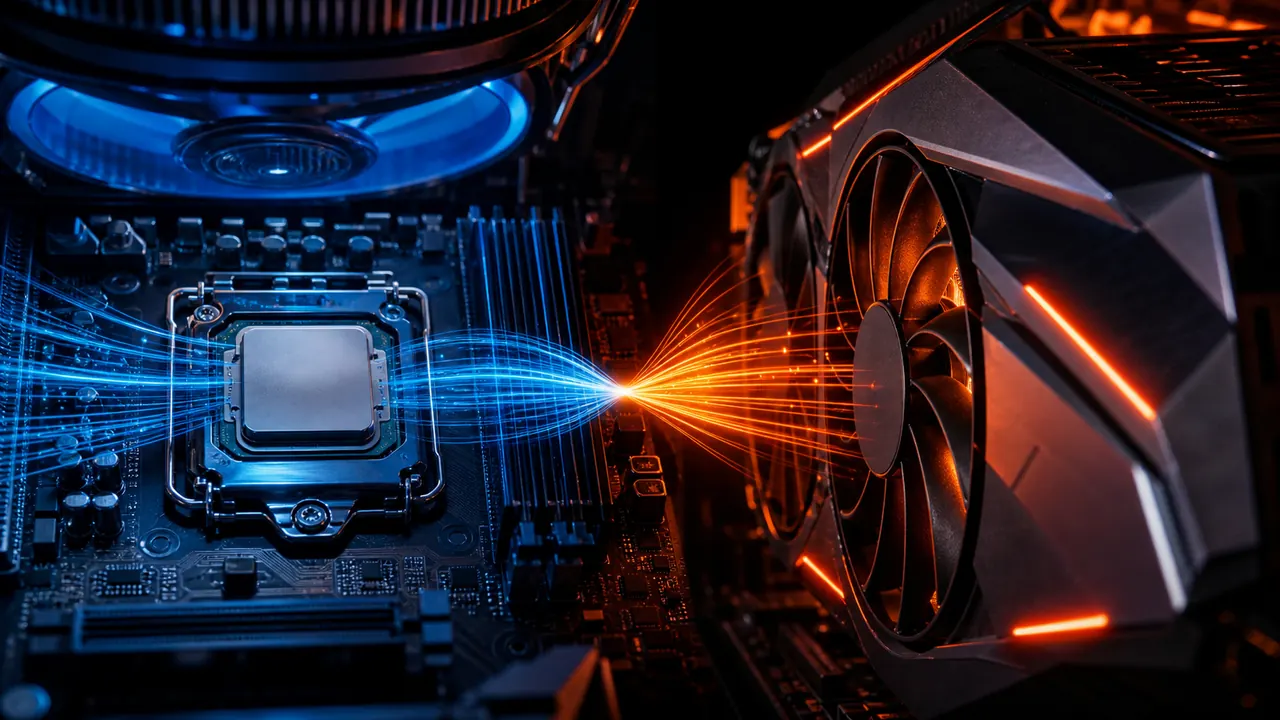
El cuello de botella entre procesador y gráfica aparece cuando la CPU no entrega trabajo suficiente a la GPU, o cuando la GPU ya no puede renderizar más frames aunque la CPU tenga margen. Para saber cuál limita, usa la calculadora de cuello de botella y valida con uso de GPU, uso por núcleo de CPU, resolución y frametime.
Qué hace el procesador
La CPU prepara lógica del juego, físicas, IA, draw calls, audio, red y parte del trabajo que permite a la GPU renderizar. Si la CPU se queda corta, la tarjeta gráfica espera. El resultado puede ser GPU baja, FPS irregular y tirones.
Esto se nota más en:
- 1080p con muchos FPS;
- juegos competitivos;
- simuladores;
- mundos abiertos con mucha IA;
- streaming o grabación al mismo tiempo.
Qué hace la gráfica
La GPU renderiza píxeles, sombras, texturas, efectos, ray tracing y postprocesado. Si la GPU se queda corta, verás uso alto de GPU y mejora clara al bajar resolución o calidad.
Esto se nota más en:
- 1440p y 4K;
- calidad ultra;
- ray tracing;
- texturas pesadas;
- monitores donde buscas calidad visual más que FPS extremo.
Cómo distinguir ambos límites
Usa esta lectura rápida:
| Señal | Probable límite |
|---|---|
| GPU baja y CPU por núcleo alta | Procesador |
| GPU al 95-99% | Gráfica |
| Bajar resolución sube mucho FPS | Gráfica |
| Bajar gráficos casi no cambia FPS | Procesador, RAM o motor |
| Tirones con RAM alta | Memoria o almacenamiento |
| Frecuencias bajan por calor | Temperatura |
Para una prueba completa, mira test de cuello de botella PC.
Ejemplo práctico
Tienes una tarjeta gráfica moderna con un procesador antiguo. En 1080p, la GPU usa 60 por ciento y el FPS no sube aunque bajes sombras. En ese caso, cambiar a una GPU más potente probablemente no ayudará.
Ahora juegas en 4K. La GPU sube a 98 por ciento y bajar resolución mejora mucho. Ahí el límite es gráfico. El mismo PC cambió de cuello de botella por cambiar escenario.
No olvides RAM y plataforma
Procesador y gráfica no trabajan solos. RAM en single-channel, poca capacidad, BIOS antigua, PCIe limitado, temperatura o fuente inestable pueden crear síntomas parecidos.
Antes de comprar:
- Revisa RAM en doble canal.
- Activa XMP/EXPO.
- Controla temperaturas.
- Actualiza BIOS si tu plataforma lo necesita.
- Repite pruebas en dos juegos distintos.
FAQ
¿Qué causa más cuello de botella, CPU o GPU?
Depende de resolución y juego. 1080p competitivo tiende a CPU; 1440p/4K y ultra tienden a GPU.
¿GPU baja siempre significa CPU mala?
No. Puede ser límite de FPS, V-Sync, menú, carga de shaders o juego mal optimizado.
¿Una CPU vieja puede usar una GPU nueva?
Sí, pero puede limitarla. La pregunta no es si funciona, sino cuánto rendimiento aprovechas.
¿Subir resolución reduce cuello de botella de CPU?
Puede ocultarlo porque carga más la GPU. No mejora la CPU, solo cambia el límite visible.
¿Cuándo conviene cambiar procesador?
Cuando varios juegos muestran GPU baja, CPU por núcleo alta y poca mejora al bajar gráficos.
¿Cuándo conviene cambiar gráfica?
Cuando la GPU está al máximo y bajar resolución o calidad mejora mucho el FPS.
Etiquetas

Nuestro equipo editorial revisa datos de rendimiento de PC, compara CPU, GPU, memoria y resultados de juegos para explicar cuándo una mejora de hardware tiene sentido.
Metodología editorial