
Überblick
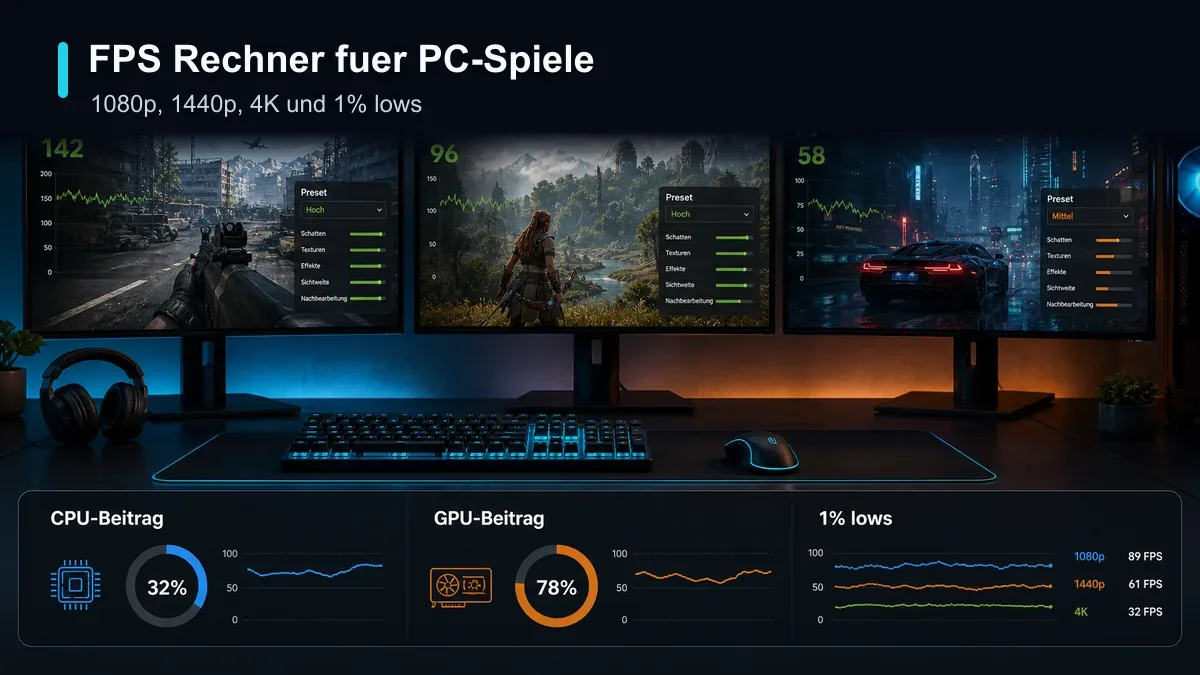
Ein FPS Rechner für PC-Spiele schätzt, welche Bildrate eine CPU-GPU-Kombination in einem Szenario erreichen kann. Die Schätzung ist nützlich, wenn sie mit Auflösung, Spieltyp, Grafikqualität, RAM und Bottleneck zusammen gelesen wird.
Du kannst den Bottleneck Rechner als FPS-Startpunkt nutzen und danach die Faktoren unten prüfen.
Warum FPS nicht nur von der GPU abhängt
Die GPU rendert das Bild, aber die CPU bereitet viele Daten vor. In einem Shooter mit niedrigen Einstellungen kann die CPU limitieren. In einem Open-World-Spiel mit 4K und Raytracing ist die GPU meistens der Engpass.
Darum kann dieselbe Grafikkarte je nach CPU, Auflösung und Spiel stark unterschiedliche FPS liefern.
Durchschnitts-FPS vs 1% lows
Durchschnitts-FPS zeigen, wie schnell ein Spiel im Mittel läuft. 1% lows zeigen, wie stabil es sich anfühlt. Ein PC mit 140 FPS Durchschnitt und starken Drops kann schlechter wirken als ein PC mit 110 FPS und ruhigen Frametimes.
Für Kaufentscheidungen sind beide Werte wichtig:
- Durchschnitts-FPS für Rohleistung.
- 1% lows für Spielgefühl.
- Frametime für Stottern.
- Auslastung für Bottleneck-Diagnose.
Auflösung verändert alles
1080p legt mehr Gewicht auf CPU und hohe Bildraten. 1440p verteilt die Last häufig ausgewogener. 4K belastet die GPU stark. Wenn ein FPS Rechner keine Auflösung berücksichtigt, ist das Ergebnis zu grob.
Für Details lies 1080p, 1440p und 4K Bottleneck.
Spieltyp und Grafikoptionen
Nicht jedes Spiel belastet die Hardware gleich:
- eSports: oft CPU und hohe FPS.
- Open World: CPU, RAM und GPU zusammen.
- Strategie: CPU und Simulation.
- Rennspiele: GPU und Frametime-Stabilität.
- Raytracing: sehr GPU-lastig.
Upscaling wie DLSS, FSR oder XeSS kann die GPU entlasten, ändert aber nicht jedes CPU-Limit.
FPS-Schätzung sinnvoll nutzen
Nutze FPS-Schätzungen als Vergleich, nicht als Garantie. Wenn zwei Kombinationen ähnliche FPS liefern, wähle nach Preis, Plattform, Lautstärke, Stromverbrauch und Upgrade-Pfad.
Wenn dein Ziel 144 Hz ist, prüfe nicht nur, ob 144 FPS im Schnitt möglich sind. Prüfe auch, ob 1% lows nahe genug am Ziel bleiben.
Warum Rechner und Benchmarks zusammengehören
Ein FPS Rechner ist besonders stark beim Vergleichen vieler CPU-GPU-Paarungen. Du siehst schnell, ob eine Kombination grob passt oder ob ein Engpass wahrscheinlich ist. Ein einzelner YouTube-Benchmark zeigt dagegen eine konkrete Szene mit konkreten Einstellungen. Beides hat einen Platz.
Nutze den Rechner für die Vorauswahl und Benchmarks für die Endkontrolle. Wenn beide in dieselbe Richtung zeigen, ist die Entscheidung belastbarer. Wenn sie stark abweichen, suche nach dem Grund: andere RAM-Geschwindigkeit, anderes Preset, anderer Patchstand, anderes Power-Limit oder eine Szene, die CPU-lastiger ist als erwartet.
Für Kaufentscheidungen ist dieser Abgleich wichtiger als eine perfekt klingende Zahl. Ein System, das in mehreren Quellen stabil wirkt, ist vertrauenswürdiger als ein einzelner hoher FPS-Wert.
Warum FPS kein fester Hardwarewert ist
Eine Grafikkarte hat keine feste FPS-Zahl. FPS entstehen aus Szene, Engine, CPU, GPU, RAM, VRAM, Treiber, Auflösung und Einstellungen. Ein FPS Rechner sollte deshalb immer als Schätzung gelesen werden. Er ist stark, wenn er Ziel und Kontext abfragt. Er ist schwach, wenn er eine Zahl ohne Bedingungen ausgibt.
Durchschnitts-FPS und 1% lows trennen
Durchschnitts-FPS zeigen die grobe Leistung, aber 1% lows zeigen das Spielgefühl. Ein Spiel mit 120 FPS Durchschnitt und schlechten 1% lows kann unruhiger wirken als ein Spiel mit 90 FPS und stabilen Frametimes. Für Kaufentscheidungen und Kaufentscheidungen sind 1% lows wichtig, weil sie CPU-, RAM- und Streaming-Probleme sichtbar machen.
Auflösung als Last-Regler
1080p reduziert GPU-Last und zeigt CPU-Grenzen schneller. 1440p ist oft ein guter Realitaetscheck für moderne Gaming-PCs. 4K verschiebt die Last stark zur GPU. Ein FPS Rechner sollte diese drei Stufen getrennt betrachten, weil dieselbe CPU-GPU-Kombination in jeder Stufe anders wirkt.
Grafikoptionen mit großem Einfluss
Nicht jede Option kostet gleich viel. Raytracing, Schatten, volumetrische Effekte, Sichtweite, Reflexionen und Anti-Aliasing können FPS stark senken. Texturen kosten vor allem VRAM. Upscaling hilft besonders bei GPU-Limits. Wenn die CPU limitiert, bringt Upscaling weniger, weil die CPU-Arbeit fast gleich bleibt.
FPS-Werte für Upgrades nutzen
Vergleiche die Schätzung mit deinem Monitor. Wenn du einen 75-Hz-Monitor nutzt, ist ein Ziel von 200 FPS nicht zwingend sinnvoll. Wenn du 144 Hz willst und die 1% lows deutlich darunter liegen, ist ein Upgrade oder eine Optimierung relevanter. Ein guter FPS Rechner führt deshalb zur nächsten Handlung: Einstellungen, CPU, GPU, RAM oder Kühlung.
FPS-Schätzung richtig nutzen
Ein FPS Rechner ist am stärksten, wenn er eine realistische Erwartung für ein konkretes Szenario liefert. Die Zahl sollte immer mit Auflösung, Preset, Spieltyp, RAM, VRAM, 1% lows und Frametimes gelesen werden, damit aus einer Schätzung eine sinnvolle Entscheidung wird.
Beispiel: Ein Benchmark zeigt 150 FPS, dein Spiel läuft aber mit 105 FPS. Mögliche Ursachen sind andere Karte, anderer Treiber, höhere Sichtweite, mehr Mods, voller VRAM, Hintergrundaufnahme oder eine Szene mit mehr NPCs. Ein FPS Rechner muss deshalb immer als Szenario-Schätzung verstanden werden. Dieses Beispiel zeigt, warum ein isolierter Wert zu kurz greift. Wer nur eine Zahl sieht, kann leicht die falsche Komponente kaufen. Wer dagegen die Messdaten im Kontext liest, erkennt ob eine Einstellung, ein Treiber, RAM-Konfiguration, Kühlung oder wirklich neue Hardware nötig ist.
Entscheidungsregel für deutsche Gaming-PCs
Nutze FPS-Schätzungen für Planung, aber bestätige die Richtung mit echten Messwerten aus deinen wichtigsten Spielen. Für 1080p mit hohem FPS-Ziel solltest du CPU-Kerne, RAM-Latenz und 1% lows besonders ernst nehmen. Für 1440p ist die Balance zwischen CPU und GPU entscheidend. Für 4K, Raytracing und hohe Texturen zählen GPU, VRAM und Upscaling stärker. Für Streaming, Aufnahme oder viele Hintergrundprogramme brauchst du zusätzliche Reserve. Diese Trennung verhindert, dass alle Nutzer dieselbe pauschale Empfehlung bekommen.
Was du vor dem nächsten Test notieren solltest
Notiere CPU-Modell, Grafikkarte, RAM-Menge, RAM-Takt, Dual-Channel-Status, Netzteil, Monitor, Auflösung, Ziel-FPS, Spiel, Grafikpreset, Treiberversion und Temperaturbereich. Schreibe dazu, ob V-Sync, Frame Generation, Upscaling oder ein FPS-Limit aktiv ist. Diese Angaben machen eine Bottleneck-Bewertung reproduzierbar. Ohne diese Basis bleibt jede Aussage unscharf, selbst wenn der Rechner mathematisch korrekt arbeitet.
Nächster Schritt
Wenn du diese Diagnose abgeschlossen hast, vergleiche sie mit den passenden Detailguides. So bleibt die Entscheidung nachvollziehbar und du springst nicht direkt von einem Messwert zu einem teuren Hardwarekauf.
Häufig gestellte Fragen
Warum zeigt ein FPS Rechner andere Werte als YouTube-Benchmarks?
Weil Szene, Treiber, Spielversion, RAM, Temperatur, Preset und Hintergrundprogramme selten identisch sind. Nutze die Werte als Erwartung, nicht als Garantie.
Warum sind Benchmark-Werte unterschiedlich?
Benchmarks verwenden verschiedene Testsysteme, Maps, Patches und Messmethoden. Schon eine andere Szene kann FPS stark verändern.
Sind 60 FPS genug?
Für viele Singleplayer-Spiele ja. Für kompetitive Shooter sind 120, 144 oder mehr oft angenehmer.
Welche FPS sind gut für Gaming?
60 FPS sind solide, 120 bis 144 FPS fühlen sich fluessiger an, und 240 FPS lohnt sich vor allem für Esport mit passendem Monitor.
Warum helfen niedrigere Grafikeinstellungen nicht immer?
Wenn die CPU limitiert, senken GPU-lastige Optionen die Last, aber die CPU kann trotzdem nicht mehr Frames vorbereiten.
Hilft DLSS oder FSR immer?
Vor allem bei GPU-Limits. Bei CPU-Limits steigt die FPS-Zahl oft weniger, weil die CPU-Arbeit fast gleich bleibt.
Warum sind 1% lows niedriger als Durchschnitt?
Sie zeigen schwere Szenen, Streaming, Shader, CPU-Spitzen oder Speicherprobleme und erklären Ruckler besser.
Soll ich Durchschnitts-FPS oder 1% lows vergleichen?
Beide. Durchschnitt zeigt die grobe Leistung, 1% lows zeigen Stabilität und Spielgefühl.
Tags

Unser Redaktionsteam prüft PC-Hardware-Berechnungen gegen Benchmark-Daten und erklärt die Grenzen von CPU-, GPU- und RAM-Schätzungen.
Redaktionelle Methodik